ASP.NET Core Blazor简介和快速入门三(布局和路由)

​大家好,我是码农刚子本文介绍了Blazor中的布局、路由和条件渲染功能。在布局方面,详细讲解了如何创建和应用布局组件(继承LayoutComponentBase),包括默认布局MainLayout的使用、嵌套布局的实现方式以及如何控制特定页面不应用布局(如登录页)。在路由和导航部分,简要提及了基本配置方法。最后,重点阐述了条件渲染(@if语句)和循环渲染(@foreach等)的语法和实际应用场景,通过学生信息列表等示例展示了数据绑定和动态UI生成的实现方式。这些核心功能共同构成了Blazor组件化开发的基础框架。

 一、创建和应用Blazor 布局

网站应用往往有许多公共的视图部分,比如顶部导航nav,底部的footer,管理系统的左边的menu菜单等等。Layout可以轻松实现以上的效果。

Blazor 布局是一个 Razor 组件,它与引用该布局的组件共享标记。 布局可以使用数据绑定、依赖关系注入和组件的其他功能。

1、创建布局(可以理解为母版页)

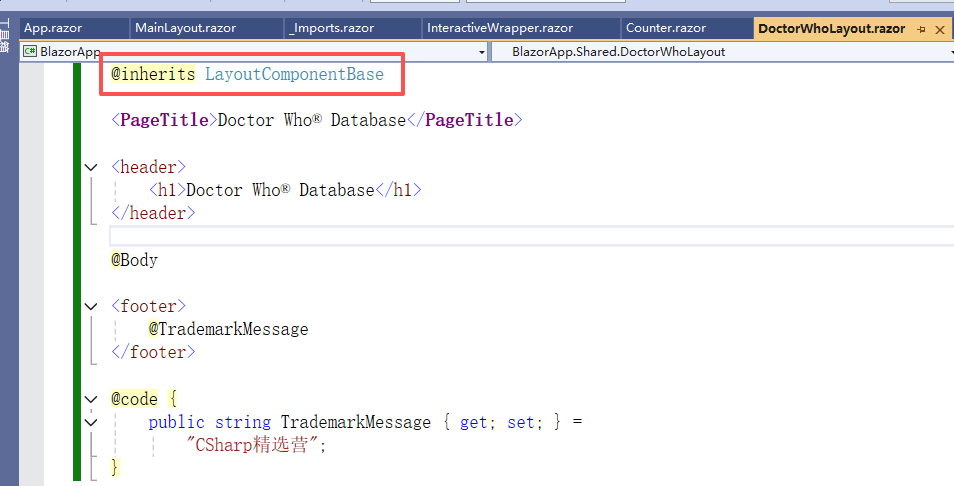
新建一个razor文件,文件顶部使用@inherits LayoutComponentBase 表示继承自LayoutComponentBase ,说明这是个母版页,使@Body作为占位。
 

ASP.NET Core Blazor简介和快速入门三(布局和路由)

ASP.NET Core Blazor简介和快速入门三(布局和路由)编辑

@inherits LayoutComponentBase  <PageTitle>Doctor Who® Database</PageTitle>  <header>     <h1>Doctor Who® Database</h1> </header>  <nav>     <a href="main-list">Main Episode List</a>     <a href="search">Search</a>     <a href="new">Add Episode</a> </nav>  @Body  <footer>     @TrademarkMessage </footer>  @code {     public string TrademarkMessage { get; set; } ="CSharp精选营"; }

ASP.NET Core Blazor简介和快速入门三(布局和路由)

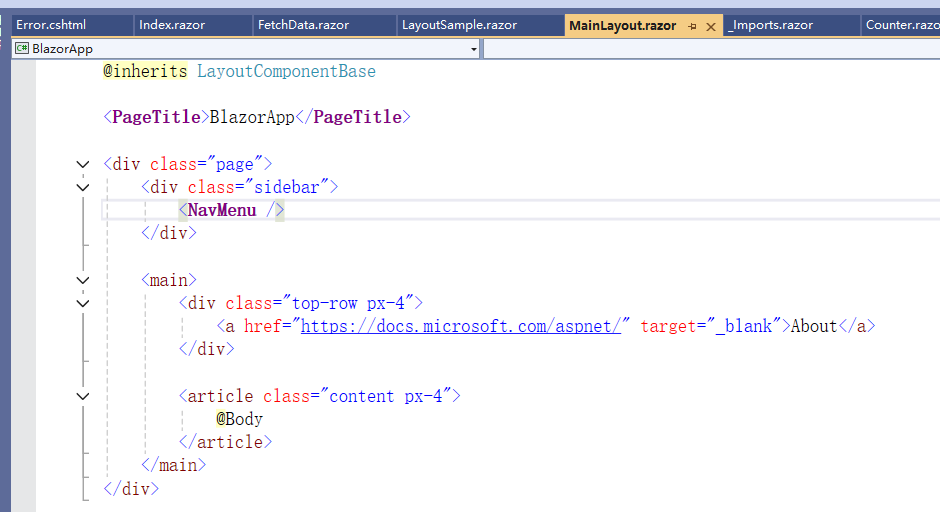
2、MainLayout 组件

在从 Blazor 项目模板创建的应用中,MainLayout 组件就是应用的默认布局。

Blazor 的 CSS 隔离功能将独立 CSS 样式应用于 MainLayout 组件。 按照惯例,样式由相同名称的随附样式表 MainLayout.razor.css 提供。


ASP.NET Core Blazor简介和快速入门三(布局和路由)

ASP.NET Core Blazor简介和快速入门三(布局和路由)编辑

ASP.NET Core Blazor简介和快速入门三(布局和路由)

ASP.NET Core Blazor简介和快速入门三(布局和路由)编辑

3、应用布局

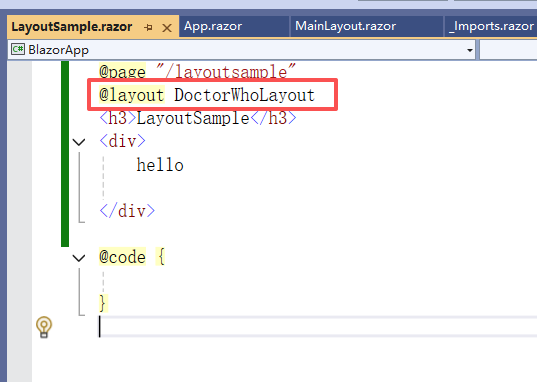
在razor文件顶部申明“@layout 模板页名”来设置母版页,


ASP.NET Core Blazor简介和快速入门三(布局和路由)

ASP.NET Core Blazor简介和快速入门三(布局和路由)编辑

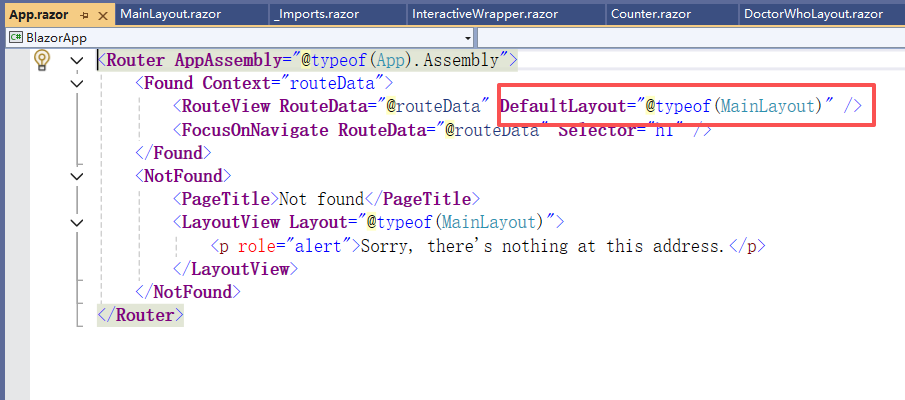
如果一个页面没有设置模板页,(就像blazor默认项目那样),他就会使用在app.razor文件中定义的默认模板页


ASP.NET Core Blazor简介和快速入门三(布局和路由)

ASP.NET Core Blazor简介和快速入门三(布局和路由)编辑

如何不设置任何模板页?

比如我们的登录的页面是不需要加通用模板的,通过@if 控制 RouteView的DefaultLayout即可

<Router AppAssembly="@typeof(App).Assembly"> 	<Found Context="routeData"> 		@if (routeData.PageType == typeof(Pages.LayoutSample)) 		{ 			<RouteView RouteData="@routeData" /> 		} 		else 		{ 			<RouteView RouteData="@routeData" DefaultLayout="@typeof(MainLayout)" /> 			<FocusOnNavigate RouteData="@routeData" Selector="h1" /> 		} 	</Found> 	<NotFound> 		<PageTitle>Not found</PageTitle> 		<LayoutView Layout="@typeof(MainLayout)"> 			<p role="alert">Sorry, there's nothing at this address.</p> 		</LayoutView> 	</NotFound> </Router>

ASP.NET Core Blazor简介和快速入门三(布局和路由)

4、嵌套布局

组件可以引用一个布局,该布局又可以引用另一个布局。 例如,嵌套布局可用于创建多级菜单结构。

以下示例演示如何使用嵌套布局:

@inherits LayoutComponentBase @layout ProductionsLayout  <PageTitle>Doctor Who® Database</PageTitle> <header>     <h1>Doctor Who® Database</h1> </header> <nav>     <a href="main-episode-list">Main Episode List</a>     <a href="episode-search">Search</a>     <a href="new-episode">Add Episode</a> </nav>  @Body  <footer>     @TrademarkMessage </footer>  @code {     public string TrademarkMessage { get; set; } =         "CSharp精选营"; }

ASP.NET Core Blazor简介和快速入门三(布局和路由)

ProductionsLayout 组件包含顶级布局元素,其中包含有标头 (<header>...</header>) 和页脚 (<footer>...</footer>) 元素。 带有DoctorWhoLayout组件的 Episodes 会在@Body出现的位置显示。

@inherits LayoutComponentBase  <header>     <h1>Productions</h1> </header>  <nav>     <a href="main-production-list">Main Production List</a>     <a href="production-search">Search</a>     <a href="new-production">Add Production</a> </nav>  @Body  <footer>     Footer of Productions Layout </footer>

ASP.NET Core Blazor简介和快速入门三(布局和路由)

以下呈现的 HTML 标记由前面的嵌套布局生成:

<header><h1>Productions</h1></header> <nav><a href="main-production-list">Main Production List</a>     <a href="production-search">Search</a>     <a href="new-production">Add Production</a> </nav> <header><h1>Doctor Who® Database</h1></header> <nav><a href="main-episode-list">Main Episode List</a>     <a href="episode-search">Search</a>     <a href="new-episode">Add Episode</a> </nav> <footer>CSharp精选营</footer> <footer>     Footer of Productions Layout </footer>

ASP.NET Core Blazor简介和快速入门三(布局和路由)

更多参考:

https://learn.microsoft.com/zh-cn/aspnet/core/blazor/components/layouts?view=aspnetcore-9.0

二、路由配置和导航

 ASP.NET Core Blazor 路由配置和导航 - 码农刚子 - 博客园

三、条件渲染和循环渲染

第一章中已经讲过了Blazor的语法。

1、Blazor 条件渲染

Blazor 中的 @if 语法用于根据条件动态渲染页面元素。它类似于 C# 的 if 语句,但专门用于处理 UI 渲染。请看以下示例:

@if (isLoading) {    <p>加载中...</p> } else {    <p>加载完成!</p> } @code {    private bool isLoading = true;    protected override void OnInitialized()    {        // 模拟加载完成        Task.Delay(2000).ContinueWith(_ =>        {            isLoading = false;            InvokeAsync(StateHasChanged);        });    } }

ASP.NET Core Blazor简介和快速入门三(布局和路由)

你可以嵌套多个 @if 或结合 else if 使用:

@if (userRole == "Admin") {    <p>欢迎管理员!</p> } else if (userRole == "User") {    <p>欢迎普通用户!</p> } else {    <p>请登录。</p> } @code {    private string userRole = "Admin"; }

ASP.NET Core Blazor简介和快速入门三(布局和路由)

2、Blazor 循环渲染

下面我们有一个list需要显示多个学生信息,@for,@do…while,@while 与foreach类似这里就不在赘述

<h3>用户列表</h3>  <table> 	<thead> 		<tr> 			<th>Name</th> 			<th>Age</th> 			<th>Gender</th> 		</tr> 	</thead> 	<tbody>  		@foreach (var item in list) 		{ 			<tr> 				<td>@item.Name</td> 				<td>@item.Age</td> 				@switch (item.Gender) 				{ 					case 0: 						{ 							<td>男</td> 							break; 						} 					case 1: 						{ 							<td>女</td> 							break; 						} 					case 2: 						{ 							<td>未知</td> 							break; 						}  				} 			</tr> 		} 	</tbody>  </table>   @code { 	List<User> list = new List<User>(); 	User User1 = new User() 		{ 			Name = "John", 			Age = 20, 			Gender = 2, 		}; 	User User2 = new User() 		{ 			Name = "Sub", 			Age = 22, 			Gender = 0, 		}; 	protected override void OnInitialized() 	{ 		list.Add(User1); 		list.Add(User2); 	}  	public class User 	{ 		public string Name { get; set; } = string.Empty; 		public int Age { get; set; } 		public int Gender { get; set; } // 0: 男, 1: 女, 2: 未知 		 	} } 

ASP.NET Core Blazor简介和快速入门三(布局和路由)

ASP.NET Core Blazor简介和快速入门三(布局和路由)

 以上就是《ASP.NET Core Blazor简介和快速入门三(布局和路由)》的所有内容,感谢你的阅读,希望对你有所收获。如果可用的话,给我点个赞👍吧。

举报
发表评论

评论已关闭。

相关文章

当前内容话题
  • 0