

1.背景
最近有这样的场景,网页端需要显示现场无人系统(机器人)的摄像头数据(图片)。值得注意的是,一个无人系统(机器人)它身上可能挂载若干个摄像头,这若干个摄像头都需要在前端的若干个小区域内显示;另外不同的用户访问前端网页,每个用户都访问他自己想关注的无人系统(机器人)摄像头数据。而前端直接和现场的无人系统对接是不合适的:因为对于同一个无人系统,可能不同的用户同一时间或相近时间都访问它,导致该无人系统要处理反馈多份资源请求,并且很容易导致超过机器人的处理负荷;另外对于前端来讲,他并不知知道应该和现场的哪一个无人系统进行对接(因为前端并没有现场的无人系统相关身份数据,无法做识别)。
为此,设计了如下方案,现场的无人系统统一和数据中转服务器对接,每个机器人都只给一份实时摄像头数据给数据中转服务器。数据中转服务器建立websocket服务端程序,并处理网页端的请求(请求获取特定机器人的所有摄像头信息),数据中转服务器根据网页端的请求,对请求信息进行解析,并创建特定的websocket服务实例。具体通信示意图如下:
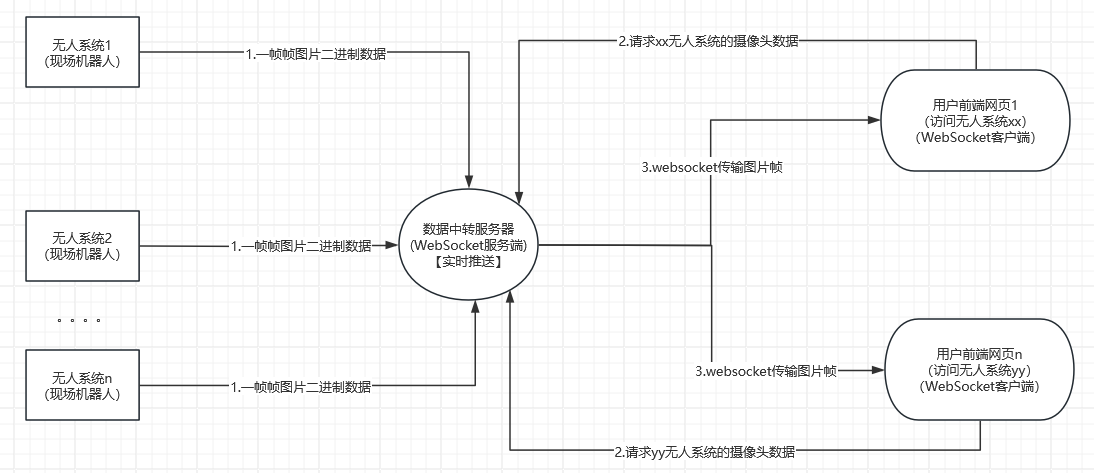
这里所提到的前端网页,实际是业务中的可视化大屏,他对之前项目的已有功能有些注意点:
- 总控大屏现有对接无人系统的视频使用的是后端发给前端的rtsp流地址,默认使用的是该方式。但后续无人系统(机器人)传输的数据也有可能是一帧帧二进制图片数据
- 原有前端使用的组件适用接收rtsp流方式,不适用新的接收图片帧的方式,前端需要做两套模式区分(区别开发:一套<video>,一套<canvas>)
- 在无人系统(机器人)传输的数据是一帧帧二进制图片数据的情况下,有可能该无人系统有多个摄像头,它会传输多组独立的图片帧数据(前端最多支持4个摄像头数据)
2.约定接口
针对以上内容进行分析,并为了兼容已有实现的功能,约定如下大屏与数据中转器的接口方式:
网页端通过GET请求,调用数据中转服务器接口,请求接口地址为:
http://ip:port/api/usdisplay?usid=2 。其中请求参数usid代表前端给数据中转服务器(后端)传递的无人系统id.
数据中转服务器需要根据无人系统id,判断该无人系统摄像头数据传递是使用的哪种方式?并根据特定的方式返回前端结果,前端根据不同的模式,执行不同的渲染方式。
数据中转服务器(后端)返回前端的结果格式为:
- 以rtsp模式,如果一个无人系统有3个摄像头举例
1 { 2 "code": 200, 3 "success": true, 4 "data": { 5 "mode": "rtspurl", 6 "url": [ 7 "rtsp: //127.0.0.1:8081", 8 "rtsp: //127.0.0.1:8082", 9 "rtsp: //127.0.0.1:8083" 10 ] 11 } 12 }
- 以websocket模式,如果一个无人系统有3个摄像头举例
{ "code": 200, "success": true, "data": { "mode": "websocketurl", "url": [ "ws://127.0.0.1:8080/api/websocket?usid=2&cam=0", "ws://127.0.0.1:8080/api/websocket?usid=2&cam=1", "ws://127.0.0.1:8080/api/websocket?usid=2&cam=2", ] } }
3.前端开发过程
3.1 div结构设计
1 <div class="chartarea"> 2 <div class="charttitle"><span>态势总览</span></div> 3 <div class="chartdata" id="videoGrid"> 4 <!-- 四个视频区域 --> 5 <div class="video-container" data-camera="1"> 6 <video class="video-stream" autoplay muted></video> 7 <div class="camera-label"></div> 8 </div> 9 <div class="video-container" data-camera="2"> 10 <video class="video-stream" autoplay muted></video> 11 <div class="camera-label"></div> 12 </div> 13 <div class="video-container" data-camera="3"> 14 <video class="video-stream" autoplay muted></video> 15 <div class="camera-label"></div> 16 </div> 17 <div class="video-container" data-camera="4"> 18 <video class="video-stream" autoplay muted></video> 19 <div class="camera-label"></div> 20 </div> 21 </div> 22 </div>
主要是在一个区域内预先占用4个小区域,每个小区域用于显示同一个无人系统的一个摄像头信息,最多支持显示同一个无人系统的4个摄像头信息(实际显示其中的1-4个小区域是以实际同一个无人系统的摄像头个数而定的)。
以上的html结构最先是为了支持rtsp视频流而设计的,对于当前的图片帧显示使用的Canvas技术不适用,所以如果是在图片帧显示的模式下,后续需要通过js动态的修改html结果,切换为<canvas>相关标签结构。
以上现有的html结构对应的CSS样式如下:
1 .chartarea { 2 width: 95%; 3 height: 31%; 4 margin-top: 3.5%; 5 } 6 .innerright .chartarea { 7 margin-left: 3%; 8 margin-right: 2%; 9 } 10 .charttitle { 11 width: 100%; 12 height: 15%; 13 background-image: url("/img/visualImages/20_chart_title.png"); 14 background-size: 100% 100%; 15 } 16 .charttitle>span { 17 height: 100%; 18 margin-left: 5%; 19 display: flex; 20 align-items: center; 21 font-size: 0.8vw; 22 color: #fff; 23 font-weight: 700; 24 } 25 .chartdata { 26 width: 100%; 27 height: 85%; 28 /* background-image: url("/img/visualImages/21_chart_background.png"); 29 background-size: cover; 30 background-repeat: no-repeat; 31 background-position:top left; */ 32 33 /* 当背景图片无法完整铺满整个div,但自己又想即时图片变形不合比例拉伸,也要铺满,这是种好方式! */ 34 /* 这种方法会将背景图片拉伸以完全覆盖div的宽度和高度,可能会导致图片变形,特别是如果图片的原始宽高比与div的宽高比不匹配时。 */ 35 background-image: url("/img/visualImages/21_chart_background.png"); 36 background-size: 100% 100%; 37 } 38 #videoGrid { 39 flex: 1; 40 display: grid; 41 grid-template-columns: 0.48fr 0.48fr; 42 grid-template-rows: 0.49fr 0.49fr; 43 /* gap: 5px; */ 44 gap: 2%; 45 padding: 1.5%; 46 } 47 48 .video-container { 49 position: relative; 50 background-color: #000; 51 border-radius: 4px; 52 overflow: hidden; 53 } 54 .video-stream 55 { 56 width: 100%; 57 height: 100%; 58 object-fit: cover; 59 } 60 61 .camera-label { 62 position: absolute; 63 bottom: 5px; 64 left: 5px; 65 color: white; 66 background-color: rgba(0, 0, 0, 0.5); 67 padding: 2px 5px; 68 border-radius: 3px; 69 font-size: 12px; 70 }
在上面的4个小视频区域,当用户点击其中任意一个有视频的小区域时,会弹出一个视频放大显示的弹出框,其对应的html结构和css如下:
1 <!-- 视频放大弹出框构建 --> 2 <div id="videoModal" class="modal"> 3 <div class="modal-content"> 4 <span class="close-btn">×</span> 5 <video id="modalVideo" autoplay controls></video> 6 <div class="modal-camera-label"></div> 7 </div> 8 </div>
1 /* 弹窗样式 */ 2 .modal { 3 display: none; 4 position: fixed; 5 z-index: 1100; 6 left: 0; 7 top: 0; 8 width: 100%; 9 height: 100%; 10 background-color: rgba(0, 0, 0, 0.8); 11 justify-content: center; 12 align-items: center; 13 } 14 .modal-content { 15 position: relative; 16 width: 70vw; 17 height: 75vh; 18 background-color: #000; 19 border-radius: 5px; 20 overflow: hidden; 21 } 22 23 .close-btn { 24 position: absolute; 25 top: 10px; 26 right: 15px; 27 color: white; 28 font-size: 28px; 29 font-weight: bold; 30 cursor: pointer; 31 z-index: 1001; 32 } 33 .close-btn:hover { 34 color: #ccc; 35 } 36 .close-btn { 37 font-size: 24px; 38 font-weight: bold; 39 color: #999; 40 cursor: pointer; 41 } 42 #modalVideo{ 43 width: 100%; 44 height: 100%; 45 object-fit: contain; 46 } 47 .modal-camera-label { 48 position: absolute; 49 bottom: 10px; 50 left: 10px; 51 color: white; 52 background-color: rgba(0, 0, 0, 0.5); 53 padding: 5px 10px; 54 border-radius: 3px; 55 font-size: 14px; 56 }
3.2 js函数设计
3.2.1 设计统一的入口函数
设计统一的入口函数USDisplay(),当用户访问特定的tab页时触发该函数。USDisplay()通过Get请求、以无人系统id作为请求参数,访问数据中转服务器程序,数据中转服务器程序根据请求的无人系统id,分析判断该无人系统视频传输的模式,并执行模式信息反馈。
代码设计如下:
1 export function USDisplay() { 2 //1 根据无人系统id,发送请求后端,并解析后端返回的是哪种模式 3 //Get请求 4 var result = null; 5 $.ajax({ 6 type: 'GET', 7 //url: ipport + '/api/usdisplay', //!!!!后续由后端确定ip 8 url: 'http://127.0.0.1:8080' + '/api/usdisplay', //20250815临时测试用 9 data: { 10 //usid: clickedUnmanedDVId //无人系统id 11 usid: 3 //无人系统id //20250815临时测试用 12 }, 13 dataType: 'json', // 期望的后端返回数据格式 14 async: false, 15 success: function (res) { 16 result = res; 17 console.log('成功拿到数据了----',result); 18 }, 19 error: function (xhr, status, error) { 20 console.log("error result",result); 21 console.error('USDisplay API请求失败:', status, error); 22 23 showConnectionStatus('API连接失败', 'error'); 24 } 25 }); 26 27 var urlarray = [];//用于存储rtspurl/websocketurl地址数组 28 //解析模式 29 if (result.code === 200 && result.success === true && !!result.data && isNotEmptyObject(result.data)) { 30 //模式一:直接rtsp流(也有弊端,前端直连机器人视频,如果网页访问的用户过多,会导致机器人负荷过大,后期也需要数据中台中转) 31 if (result.data.mode === "rtspurl") { 32 urlarray = result.data.url; 33 if (urlarray.length >= 1) { 34 //-1----清理之前的连接资源 35 cleanupPreviousConnections(); 36 //-2----rtsp构建显示逻辑 37 usrtspmode(urlarray); 38 } 39 } 40 //模式二:数据中台作为websocket服务端,网页端作为websocket客户端 41 else if (result.data.mode === "websocketurl") { 42 urlarray = result.data.url; 43 if (urlarray.length >= 1) { 44 //-1----清理之前的连接资源 45 cleanupPreviousConnections(); 46 //-2----websocket构建显示逻辑 47 uswebsocketmode(urlarray); 48 } 49 } 50 //说明后端没有返回任何模式,不做任何处理 51 else{ 52 console.warn('机器人rtsp/图片帧:后端未返回有效的显示模式'); 53 showConnectionStatus('未知显示模式', 'warning'); 54 } 55 }else{ 56 console.error('USDisplay API返回数据无效,result:',result); 57 showConnectionStatus('数据获取失败', 'error'); 58 } 59 }
3.2.2 模式一:rtspurl模式的处理
1 function usrtspmode(url) { 2 // 获取元素 3 const videoContainers = document.querySelectorAll('.video-container');//4个视频div容器(各自平等独立) 4 const modal = document.getElementById('videoModal');//视频弹出框 5 const modalVideo = document.getElementById('modalVideo');//弹出框显示视频区域 6 const closeBtn = document.querySelector('.close-btn');//弹出框关闭按钮区域 7 const modalCameraLabel = document.querySelector('.modal-camera-label');//弹出框底部显示视频名称标识 8 9 var cameraConfigs = [];//重新构建rtsp地址,友好前端显示 10 url.forEach((item, index) => { 11 cameraConfigs.push( 12 { 13 id: index, 14 name: "camera" + (index + 1), 15 rtsp: item 16 } 17 ); 18 }); 19 20 // 用于存储webrtc实例 (几个视频就需要几个实例) 21 const webrtcInstances = []; 22 23 // 初始化视频流函数--核心方法 24 function setupVideoStreams() { 25 26 //遍历4个视频div元素操作 27 //每个视频div结构如下: 28 // <div class="video-container" data-camera="1"> 29 // <video class="video-stream" autoplay muted></video> 30 // <div class="camera-label"></div> 31 // </div> 32 33 videoContainers.forEach((container, index) => { 34 const videoElement = container.querySelector('.video-stream');//小区域视频本身 35 const cameraLabel = container.querySelector('.camera-label');//小区域视频标识 36 37 // (1)摄像头名称显示(从配置读取) 38 if (cameraLabel && cameraConfigs[index]) { 39 cameraLabel.textContent = cameraConfigs[index].name;//根据后台的摄像头名称(位置标识)进行标识显示 40 } 41 42 // (2)初始化webrtc-streamer 43 if (videoElement && cameraConfigs[index]) { 44 //----2.1 实例化WebRtcStreamer ---固定写法 45 const webrtc = new WebRtcStreamer(videoElement, WEBRTC_SERVER); 46 47 //----2.2 执行webrtc实例连接rtsp流(地址) ---固定写法 48 //webrtc.connect(cameraConfigs[index].rtsp);//优化 49 //webrtc.connect(cameraConfigs[index].rtsp,null,"rtptransport=tcp&timeout=60&width=320&height=240",null); 50 webrtc.connect(cameraConfigs[index].rtsp, null, "rtptransport=tcp&timeout=60", null); 51 52 //----2.3 存储实例以便管理 53 // webrtcInstances.push({ 54 // id: cameraConfigs[index].id, 55 // instance: webrtc, 56 // element: videoElement 57 // }); 58 59 //存储到全局数组用于资源管理 60 globalWebrtcInstances.push({ 61 id: cameraConfigs[index].id, 62 instance: webrtc, 63 element: videoElement 64 }); 65 66 // 错误处理 67 videoElement.onerror = function () { 68 handleStreamError(container); 69 }; 70 71 //补充:连接成功反馈 72 videoElement.onloadstart = function(){ 73 console.log(`<video>视频方式${cameraConfigs[index].name}连接成功`); 74 showConnectionStatus(`<video>视频方式${cameraConfigs[index].name}连接成功`, 'success'); 75 }; 76 } 77 }); 78 } 79 80 // 处理流错误 81 function handleStreamError(container) { 82 const videoElement = container.querySelector('.video-stream'); 83 const label = container.querySelector('.camera-label'); 84 85 if (videoElement) { 86 videoElement.style.display = 'none'; 87 } 88 89 if (label) { 90 label.style.color = '#ff4d4f'; 91 label.textContent = label.textContent + ' (离线)'; 92 } 93 94 container.style.backgroundColor = '#333'; 95 container.innerHTML += ` 96 <div style="color:white;display:flex;justify-content:center;align-items:center;height:100%;position:absolute;top:0;left:0;right:0;bottom:0;"> 97 视频流无法加载 98 </div> 99 `; 100 //showConnectionStatus('视频流连接失败', 'error'); 101 102 } 103 104 // 监听每个视频区域div的用户点击事件 105 //每个视频div结构如下: 106 // <div class="video-container" data-camera="1"> 107 // <video class="video-stream" autoplay muted></video> 108 // <div class="camera-label"></div> 109 // </div> 110 videoContainers.forEach(container => { 111 container.addEventListener('click', function () { 112 const videoElement = this.querySelector('.video-stream'); 113 const cameraId = this.getAttribute('data-camera'); 114 //从配置变量中获取到对应视频的完整配置信息 115 const cameraConfig = cameraConfigs.find(c => c.id === Number(cameraId)); 116 117 if (videoElement && videoElement.srcObject && cameraConfig) { 118 modalVideo.srcObject = videoElement.srcObject; 119 modalCameraLabel.textContent = cameraConfig.name; 120 modal.style.display = 'flex'; 121 122 modalVideo.play().catch(e => console.error('弹窗视频播放失败:', e)); 123 } 124 }); 125 }); 126 127 128 // 关闭弹窗 129 if (closeBtn) { 130 closeBtn.addEventListener('click', function () { 131 modal.style.display = 'none'; 132 modalVideo.pause(); 133 modalVideo.srcObject = null; 134 }); 135 } 136 137 138 // 通过webrtc-streamer工具显示视频 139 setupVideoStreams(); 140 141 // 页面卸载时清理资源----通过页面事件监听 142 window.addEventListener('beforeunload', function () { 143 // webrtcInstances.forEach(instance => { 144 // instance.instance.disconnect();//实例断开连接 145 // }); 146 //------修订完善 147 globalWebrtcInstances.forEach(instance => { 148 if (instance && instance.instance) { 149 instance.instance.disconnect(); 150 } 151 }); 152 153 }); 154 155 156 157 }
3.2.3 模式二:websocketurl模式的处理
1 //websocket模式显示逻辑 2 function uswebsocketmode(url){ 3 //websocket canvas div 待切换新结构梳理 4 // <div class="chartdata" id="videoGrid">//下面包含4个视频区域 5 // <div class="video-container" data-camera="1"> 6 // <canvas class="videoCanvas"></canvas> 7 // <div class="camera-label"></div> 8 // </div> 9 // <div class="video-container" data-camera="2"> 10 // <canvas class="videoCanvas"></canvas> 11 // <div class="camera-label"></div> 12 // </div> 13 // <div class="video-container" data-camera="3"> 14 // <canvas class="videoCanvas"></canvas> 15 // <div class="camera-label"></div> 16 // </div> 17 // <div class="video-container" data-camera="4"> 18 // <canvas class="videoCanvas"></canvas> 19 // <div class="camera-label"></div> 20 // </div> 21 // </div> 22 23 //原有老结构 24 // <div class="chartdata" id="videoGrid"> 25 // <!-- 四个视频区域 --> 26 // <div class="video-container" data-camera="1"> 27 // <video class="video-stream" autoplay muted></video> 28 // <div class="camera-label"></div> 29 // </div> 30 // <div class="video-container" data-camera="2"> 31 // <video class="video-stream" autoplay muted></video> 32 // <div class="camera-label"></div> 33 // </div> 34 // <div class="video-container" data-camera="3"> 35 // <video class="video-stream" autoplay muted></video> 36 // <div class="camera-label"></div> 37 // </div> 38 // <div class="video-container" data-camera="4"> 39 // <video class="video-stream" autoplay muted></video> 40 // <div class="camera-label"></div> 41 // </div> 42 // </div> 43 44 45 const modal = document.getElementById('videoModal');//视频弹出框 //--------公共操作变量 46 const modalCameraLabel = document.querySelector('.modal-camera-label');//弹出框底部显示视频名称标识 47 var modalcanvas = null; 48 var modalctx = null; 49 //var cameraId = null; 50 var currentModalCameraId = null; // 当前弹出框显示的摄像头ID 51 52 53 const videoContainers = document.querySelectorAll(".video-container");//获取4个.video-container视频区域元素 54 //1- 先清掉原有默认页面的div结构内的元素,构建新的canvas元素 55 //依次进行替换 56 videoContainers.forEach( 57 container => { 58 //查找原有的<video>元素 59 const videoElement = container.querySelector(".video-stream"); 60 if (videoElement) { 61 62 //创建<canvas>元素 63 const canvas = document.createElement("canvas"); 64 canvas.className = 'videoCanvas'; 65 // canvas.width = 320; //设置默认尺寸,即图片的分辨率、画布分辨率(和容器大小没有关系,最终都会在指定容器100%显示) 66 // canvas.height = 240; 67 //以上配置不能自动充满div区域 68 69 70 // // 根据容器大小动态设置,但保持最小分辨率 71 // const containerRect = container.getBoundingClientRect(); 72 // canvas.width = Math.max(containerRect.width || 320, 160); 73 // canvas.height = Math.max(containerRect.height || 240, 120); 74 75 // 自适应容器尺寸:填满容器 76 77 const rect = container.getBoundingClientRect(); 78 canvas.width = Math.max(1, Math.floor(rect.width)); 79 canvas.height = Math.max(1, Math.floor(rect.height)); 80 81 82 //用<canvas>元素替换<video>元素 --- 通过获取<video>元素的父节点,来将<video>替换为<canvas> 83 videoElement.parentNode.replaceChild(canvas, videoElement); 84 } 85 } 86 ); 87 88 //2- 初始化canvas基础信息 89 var canvasElementArr = []; 90 var ctx = []; 91 var canvasElements = document.querySelectorAll(".videoCanvas");//获取到所有<canvas> //注意元素是4个,但是后台返回的不一定是4个 92 canvasElements.forEach((canvas, index) => { 93 //注意元素是4个,但是后台返回的不一定是4个。只需要根据后端返回的图片流地址个数,按需及可 (后台若超过4个,则只操作前4个) 94 if ( index < url.length) { 95 canvasElementArr[index] = canvas; 96 97 ctx[index] = canvas.getContext('2d'); 98 //绘制初始状态 ---似乎没什么用 99 ctx[index].fillStyle = '#333'; 100 ctx[index].fillRect(0, 0, canvas.width, canvas.height); 101 ctx[index].fillStyle = 'white'; 102 ctx[index].font = '24px Arial' 103 ctx[index].textAlign = 'center'; 104 ctx[index].fillText('正在连接...', canvas.width / 2, canvas.height / 2); 105 106 console.log("ctx["+index+"]",ctx[index]); 107 } 108 }) 109 110 //3- 构建帧展示逻辑 ---- 若干个区域同时接收图片帧,要考虑异步和实时性 111 function displayFrame(blob,ctx,canvas){ 112 113 //追加:--检查参数有效性 114 if (!blob || !ctx || !canvas) { 115 console.warn('displayFrame: 无效参数'); 116 return; 117 } 118 119 const img = new Image(); 120 121 //追加:--设置超时机制,防止图片加载卡死 122 const loadTimeout = setTimeout(() => { 123 console.warn('图片加载超时'); 124 if (img.src) { 125 URL.revokeObjectURL(img.src); 126 } 127 img.onload = null; 128 img.onerror = null; 129 }, 2000); // 2秒超时 130 131 // 将超时定时器添加到全局管理数组 132 globalTimeouts.push(loadTimeout); 133 134 135 // img.onload = function(){//回调函数 136 // //1.先清除画布信息 137 // ctx.clearRect(0,0,canvas.width,canvas.height); 138 139 // //2.计算缩放比 140 // const scale = Math.min(canvas.width/img.width,canvas.height/img.height); 141 // const x = (canvas.width - img.width * scale)/2; 142 // const y = (canvas.height - img.height * scale)/2; 143 144 // //3.绘制图片在画布 145 // ctx.drawImage(img,x,y,img.width*scale,img.height*scale); 146 147 // //4.将图像引用取消 148 // URL.revokeObjectURL(img.src); 149 // }; 150 151 // //补充图片的加载失败异常事件逻辑 152 // img.onerror = function () { 153 // console.error('图片帧函数----图片加载失败'); 154 // ctx.fillStyle = '#ff4d4f'; 155 // ctx.fillRect(0, 0, canvas.width, canvas.height); 156 // ctx.fillStyle = 'white'; 157 // ctx.font = '14px Arial'; 158 // ctx.textAlign = 'center'; 159 // ctx.fillText('图片加载失败', canvas.width / 2, canvas.height / 2); 160 // }; 161 162 //修复:内存管理 163 //--------------重新定义onload事件和onerror事件 164 const onLoadHandler = function(){ 165 166 //追加: --0. 清理超时定时器 167 clearTimeout(loadTimeout); 168 try { 169 //1.先清除画布信息 170 ctx.clearRect(0, 0, canvas.width, canvas.height); 171 172 //2.计算缩放比 173 const scale = Math.min(canvas.width / img.width, canvas.height / img.height); 174 const x = (canvas.width - img.width * scale) / 2; 175 const y = (canvas.height - img.height * scale) / 2; 176 177 //3.绘制图片在画布 178 ctx.drawImage(img, x, y, img.width * scale, img.height * scale); 179 180 } catch (error) { 181 console.error('绘制图片时出错:', error); 182 } finally { 183 //4.清理资源 184 URL.revokeObjectURL(img.src); 185 img.onload = null; 186 img.onerror = null; 187 img.src = ''; // 清空src引用 188 } 189 190 }; 191 192 const onErrorHandler = function(){ 193 194 // 清理超时定时器 195 clearTimeout(loadTimeout); 196 197 console.error('图片帧函数----图片加载失败'); 198 199 try { 200 ctx.fillStyle = '#ff4d4f'; 201 ctx.fillRect(0, 0, canvas.width, canvas.height); 202 ctx.fillStyle = 'white'; 203 ctx.font = '14px Arial'; 204 ctx.textAlign = 'center'; 205 ctx.fillText('图片加载失败', canvas.width / 2, canvas.height / 2); 206 } catch (error) { 207 console.error('绘制错误状态时出错:', error); 208 } finally { 209 //清理资源 210 URL.revokeObjectURL(img.src); 211 img.onload = null; 212 img.onerror = null; 213 img.src = ''; // 清空src引用 214 } 215 216 }; 217 218 img.onload = onLoadHandler;//配合内部的资源管理 219 img.onerror = onErrorHandler;//配合内部的资源管理 220 img.src = URL.createObjectURL(blob); 221 222 } 223 224 225 //4- 构建网页客户端连接WebSocket服务端 226 //注意会有多个websocket(每个独立的socket连接一个摄像头数据(一个机器人有1-多个摄像头)) 227 228 var ws=[];//用于存储websocket连接实例(网页客户端连接服务端) 229 function connectWebSocket(){ 230 // 实例化websocket,并配置特有的官方监听事件 231 url.forEach((urlitem,index)=>{ 232 233 // //0 检查是否已连接 234 // if(ws[index] && ws[index].readyState === WebSocket.OPEN){ 235 // console.log(`WebSocket[${index}]已经连接,跳过重复连接`); 236 // return; 237 // } 238 239 //0 严格检查并清理已存在的连接 240 if (ws[index]) { 241 if (ws[index].readyState === WebSocket.OPEN || ws[index].readyState === WebSocket.CONNECTING) { 242 console.log(`WebSocket[${index}]已经连接或正在连接,跳过重复连接`); 243 return; 244 } else { 245 // 清理无效连接 246 try { 247 ws[index].close(); 248 ws[index] = null; 249 } catch (e) { 250 console.log(`清理无效连接时出错: ${e.message}`); 251 } 252 } 253 } 254 255 try { 256 // 1 实例化 257 ws[index] = new WebSocket(urlitem); 258 globalWebSocketInstances[index] = ws[index]; 259 260 // 2 配置监听事件 261 //-------- 2.1 onopen事件 262 ws[index].onopen = function () { 263 console.log("ws[" + index + "]:" + urlitem + "连接已建立,开始监听服务端WebSocket数据"); 264 //showConnectionStatus(`摄像头${index + 1}连接成功`, 'success');//后面换vue框架自带的信息提醒框! 265 reconnectAttempts[index] = 0; //重置重连计数 266 } 267 268 //-------- 2.2 onmessage事件---核心事件 269 ws[index].onmessage = function (event) { 270 if (event.data instanceof Blob) { 271 //displayFrame(event.data,ctx[index]);//调用帧显示函数----[将帧显示在对应的canvas区域] function displayFrame(blob,ctx) canvasElementArr 272 displayFrame(event.data, ctx[index], canvasElementArr[index]);//始终小窗口需要渲染 273 274 // 如果当前索引与弹出框显示的摄像头索引匹配,且弹出框正在显示,则同时渲染弹出框 275 if (currentModalCameraId && (index === currentModalCameraId - 1) && modal && modal.style.display === 'flex' && modalctx && modalcanvas) { 276 displayFrame(event.data, modalctx, modalcanvas); 277 } 278 } 279 } 280 281 //-------- 2.3 onclose事件 282 ws[index].onclose = function (event) { 283 console.log("ws[" + index + "]:" + urlitem + "连接已关闭", event.code, event.reason); 284 285 //------------补充:自动重连逻辑 286 if (!reconnectAttempts[index]) reconnectAttempts[index] = 0; 287 288 if (reconnectAttempts[index] < MAX_RECONNECT_ATTEMPTS) { 289 reconnectAttempts[index]++; 290 showConnectionStatus(`摄像头${index + 1}重连中(${reconnectAttempts[index]}/${MAX_RECONNECT_ATTEMPTS})`, 'warning');////后续调用vue自身方法 291 292 //补充 293 // 清理该连接的旧定时器 294 if (reconnectTimeouts[index]) { 295 clearTimeout(reconnectTimeouts[index]); 296 } 297 298 const timeoutid = setTimeout(() => { 299 console.log(`尝试重连ws[${index}], 第${reconnectAttempts[index]}次`); 300 301 //补充 302 // 清理连接状态 303 if (ws[index]) { 304 try { 305 ws[index].close(); 306 } catch (e) { } 307 ws[index] = null; 308 } 309 connectSingleWebSocket(urlitem, index); 310 //补充 311 reconnectTimeouts[index] = null; 312 }, RECONNECT_DELAY); 313 314 //追加内存管理 315 globalTimeouts.push(timeoutid); 316 reconnectTimeouts[index] = timeoutid; 317 318 } else { 319 showConnectionStatus(`摄像头${index + 1}连接失败`, 'error');////后续调用vue自身方法 320 //显示连接失败状态 321 if (ctx[index] && canvasElementArr[index]) { 322 ctx[index].fillStyle = '#ff4d4f'; 323 ctx[index].fillRect(0, 0, canvasElementArr[index].width, canvasElementArr[index].height); 324 ctx[index].fillStyle = 'white'; 325 ctx[index].font = '14px Arial'; 326 ctx[index].textAlign = 'center'; 327 ctx[index].fillText('ws[index].onclose事件连接失败', canvasElementArr[index].width / 2, canvasElementArr[index].height / 2); 328 } 329 } 330 };//onclose事件 331 332 //-------- 2.4 onerror事件 333 ws[index].onerror = function (error) { 334 console.log("ws[" + index + "]:" + urlitem + "连接出现错误:" + error); 335 showConnectionStatus(`摄像头${index + 1}连接错误`, 'error');//后续调用vue自身方法 336 };//onerror事件 337 } catch (error) { 338 console.error(`创建WebSocket[${index}]失败:`, error); 339 showConnectionStatus(`摄像头${index + 1}创建失败`, 'error'); 340 } 341 }); 342 } 343 344 //5- 构建网页客户端断开连接WebSocket服务端 345 function disconnectWebSocket(){ 346 if(ws){ 347 ws.forEach((wsitem,index)=>{ 348 if(wsitem){ 349 wsitem.close(); 350 ws[index] = null;//恢复初始状态 351 } 352 }); 353 ws = [];//恢复暂存数组初始状态 354 } 355 } 356 357 //6- 执行连接函数调用 (最多内部连4个websocket) 358 connectWebSocket(); 359 360 //7- 执行调用关闭 361 // 页面卸载时清理资源----通过页面事件监听 362 window.addEventListener('beforeunload', function () { 363 disconnectWebSocket(); 364 }); 365 366 //8- 视频区域div点击事件 弹出弹出框放大视频显示 ---- 弹出框<video>也需要替换为<canvas>! 367 videoContainers.forEach(container => { 368 container.addEventListener('click',function(){ 369 //1 先把原有弹出框<video>修改为<canvas> 370 //原有结构参考 371 // <div id="videoModal" class="modal"> 372 // <div class="modal-content"> 373 // <span class="close-btn">×</span> 374 // <video id="modalVideo" autoplay controls></video> 375 // <div class="modal-camera-label"></div> 376 // </div> 377 // </div> 378 379 // ---1.1 先查找到要被替换元素本身 380 const videoelement = document.querySelector('#modalVideo'); 381 if(videoelement){ 382 // ---1.2 再创建一个新的替换元素 383 const popcanvas = document.createElement("canvas"); 384 // ---1.3 新元素沿用原来的id--换个新的吧 385 //popcanvas.id = 'modalVideo'; 386 popcanvas.id = 'modalCanvas'; 387 388 // //补充:设置canvas内图片的分辨率 389 // popcanvas.width = 800; 390 // popcanvas.height = 600; 391 //以上匹配会导致画布不能充满div区域; 392 393 // 让弹出框canvas自适应弹窗区域 394 const modalContent = modal.querySelector('.modal-content') || modal; 395 const mrect = modalContent.getBoundingClientRect(); 396 popcanvas.width = Math.max(1, Math.floor(mrect.width)); 397 popcanvas.height = Math.max(1, Math.floor(mrect.height)); 398 // ---1.4 通过被替换元素的直接父元素,将被替换元素替换为新元素 399 videoelement.parentNode.replaceChild(popcanvas,videoelement); 400 401 } 402 403 // //2 给弹出框内的新元素<canvas>设置基础配置:canvas、ctx 404 // var modalcanvas = document.getElementById('modalCanvas'); 405 // var modalctx = modalcanvas.getContext('2d'); 406 // modalctx.fillRect(0,0,modalcanvas.width,modalcanvas.height); 407 // modalctx.fillStyle = 'red'; 408 // modalctx.font = '24px Arial'; 409 // modalctx.textAlign = 'center'; 410 // modalctx.fillText('等待连接...',modalcanvas.width/2,modalcanvas.height/2); 411 //-------------------------------------------------- 412 //注意:--------以上这些代码可能后续调试需要放在下方if内部代码:modal.style.display = 'flex'; //视频弹出框整体div显示下方。因为没显示前操作canvas的width和height可能不起作用 413 414 //3 构建视频配置信息对象 415 const canvasElement = this.querySelector('.videoCanvas'); //被点击的canvas元素 416 //cameraId = this.getAttribute('data-camera');//获取被点击的视频div区域编号(注意,从1开始) 417 const clickedCameraId = this.getAttribute('data-camera');//获取被点击的视频div区域编号(注意,从1开始) 418 currentModalCameraId = clickedCameraId; // 更新当前弹出框显示的摄像头ID 419 420 // const modal = document.getElementById('videoModal');//视频弹出框 421 // const modalCameraLabel = document.querySelector('.modal-camera-label');//弹出框底部显示视频名称标识 422 423 //根据点击的下标,获取对应的已有的ws实例,执行图像渲染 424 //if (canvasElement && cameraId && ws[cameraId - 1] != null) { 425 if (canvasElement && clickedCameraId && ws[clickedCameraId - 1] != null) { 426 427 //modalCameraLabel.textContent = 'camera'+ cameraId; //显示视频编号名称 428 modalCameraLabel.textContent = 'camera'+ clickedCameraId; //显示视频编号名称 429 modal.style.display = 'flex'; //视频弹出框整体div显示 430 431 //上方外层移到此处 432 //给弹出框内的新元素<canvas>设置基础配置:canvas、ctx 433 modalcanvas = document.getElementById('modalCanvas'); 434 modalctx = modalcanvas.getContext('2d'); 435 436 //补充:画布自适应显示 监听窗口尺寸变化,保持弹窗canvas自适应 437 const resizeModalCanvas = () => { 438 const modalContent = modal.querySelector('.modal-content') || modal; 439 const mrect = modalContent.getBoundingClientRect(); 440 const w = Math.max(1, Math.floor(mrect.width)); 441 const h = Math.max(1, Math.floor(mrect.height)); 442 if (modalcanvas.width !== w || modalcanvas.height !== h) { 443 modalcanvas.width = w; 444 modalcanvas.height = h; 445 } 446 }; 447 448 //window.addEventListener('resize', resizeModalCanvas); 449 // 移除之前的resize监听器,避免重复添加 450 if (resizeHandler) { 451 window.removeEventListener('resize', resizeHandler); 452 } 453 resizeHandler = resizeModalCanvas; 454 window.addEventListener('resize', resizeHandler); 455 globalEventListeners.push({element: window, event: 'resize', handler: resizeHandler}); 456 457 resizeModalCanvas(); 458 modalctx.fillStyle = '#333'; 459 modalctx.fillRect(0, 0, modalcanvas.width, modalcanvas.height); 460 modalctx.fillStyle = 'white'; 461 modalctx.font = '20px Arial'; 462 modalctx.textAlign = 'center'; 463 modalctx.fillText('等待图像...', modalcanvas.width / 2, modalcanvas.height / 2); 464 465 //canvas 图片帧显示 466 //ws[cameraId - 1].onmessage = function (event) { 467 //修改为同时渲染小窗口和弹出框 468 ws[clickedCameraId - 1].onmessage = function (event) { 469 if (event.data instanceof Blob) { 470 //displayFrame(event.data, modalctx, modalcanvas);//帧显示 471 // 始终渲染小窗口 472 displayFrame(event.data, ctx[clickedCameraId - 1], canvasElementArr[clickedCameraId - 1]); 473 // 如果弹出框显示且是当前摄像头,也渲染弹出框 474 if (modal.style.display === 'flex' && modalctx && modalcanvas && currentModalCameraId == clickedCameraId) { 475 displayFrame(event.data, modalctx, modalcanvas); 476 } 477 } 478 }; 479 480 //console.log("ws["+(cameraId-1)+"]"+"弹出框放大显示已执行!"); 481 console.log("ws["+(clickedCameraId-1)+"]"+"弹出框放大显示已执行!"); 482 } 483 }); 484 } 485 ); 486 487 //9- 弹出框关闭按钮监听事件 488 const closeBtn = document.querySelector('.close-btn');//弹出框关闭按钮区域 489 if (closeBtn) { 490 // closeBtn.addEventListener('click', function () { 491 // modal.style.display = 'none'; 492 // //-------- 9.1 恢复对应视频区域小窗口的图片帧显示 493 // if (cameraId != null && ws[cameraId-1]) { 494 // ws[cameraId - 1].onmessage = function (event) {//重新覆盖onmessage事件,在小窗口上渲染图片帧 495 // if (event.data instanceof Blob) { 496 // displayFrame(event.data, ctx[cameraId - 1], canvasElementArr[cameraId - 1]); 497 // } 498 // }; 499 // } 500 //优化以上内容 501 // 移除之前的click事件监听器,避免重复添加 502 const existingListeners = globalEventListeners.filter(item => 503 item.element === closeBtn && item.event === 'click' 504 ); 505 existingListeners.forEach(item => { 506 item.element.removeEventListener(item.event, item.handler); 507 }); 508 509 // 定义新的事件处理函数 510 const closeBtnHandler = function () { 511 modal.style.display = 'none'; 512 // //-------- 9.1 恢复对应视频区域小窗口的图片帧显示 513 // if (cameraId != null && ws[cameraId - 1]) { 514 // ws[cameraId - 1].onmessage = function (event) {//重新覆盖onmessage事件,在小窗口上渲染图片帧 515 // if (event.data instanceof Blob) { 516 // displayFrame(event.data, ctx[cameraId - 1], canvasElementArr[cameraId - 1]); 517 // } 518 // }; 519 // } 520 //以上内容不需要特殊恢复了,因为迭代代码后,再弹出弹出框的时候,也是一直保证小窗口也在显示的 521 522 //-------- 9.2 清除弹出框canvas的图片帧显示 523 if (modalctx != null && modalcanvas != null) { 524 modalctx.clearRect(0, 0, modalcanvas.width, modalcanvas.height); 525 } 526 527 // 重置弹出框相关变量 528 modalcanvas = null; 529 modalctx = null; 530 currentModalCameraId = null; // 清除当前弹出框摄像头ID 531 532 //}); 533 534 // 移除resize事件监听器 535 if (resizeHandler) { 536 window.removeEventListener('resize', resizeHandler); 537 // 从全局列表中移除 538 const index = globalEventListeners.findIndex(item => 539 item.element === window && item.event === 'resize' && item.handler === resizeHandler 540 ); 541 if (index !== -1) { 542 globalEventListeners.splice(index, 1); 543 } 544 resizeHandler = null; 545 } 546 }; 547 548 // 添加新的事件监听器并记录 549 closeBtn.addEventListener('click', closeBtnHandler); 550 globalEventListeners.push({ element: closeBtn, event: 'click', handler: closeBtnHandler }); 551 } 552 553 //} 554 555 //追加: 10- 内存优化管理 556 // ------------10.1 页面可见性变化时的资源管理 557 document.addEventListener('visibilitychange', function () { 558 if (document.hidden) { 559 // 页面切换到后台时,清理资源但不断开连接 560 console.log('页面切换到后台,清理部分资源'); 561 562 // 清理定时器 563 globalTimeouts.forEach(timeoutId => { 564 clearTimeout(timeoutId); 565 }); 566 globalTimeouts = []; 567 568 // 清理状态提示元素 569 const statusElement = document.getElementById('connection-status'); 570 if (statusElement) { 571 statusElement.remove(); 572 } 573 } else { 574 // 页面重新可见时 575 console.log('页面重新可见'); 576 } 577 }); 578 579 // ------------10.2 页面失去焦点时的额外清理 580 window.addEventListener('blur', function () { 581 // 清理可能残留的定时器 582 globalTimeouts.forEach(timeoutId => { 583 clearTimeout(timeoutId); 584 }); 585 globalTimeouts = []; 586 }); 587 588 }
3.2.4 其他辅助变量及函数
1 //图片帧兼容方案 2 //全局变量用于资源管理 3 let globalWebrtcInstances = []; 4 let globalWebSocketInstances = []; 5 let reconnectAttempts = {}; 6 const MAX_RECONNECT_ATTEMPTS = 3; 7 const RECONNECT_DELAY = 2000; 8 9 //新增修复:修复图片帧方式显示浏览器内存持续增长问题 -----全局定时器和事件监听器管理 10 var globalTimeouts = []; 11 var globalEventListeners = []; 12 var resizeHandler = null; 13 var reconnectTimeouts = []; // 管理重连定时器 14 15 //清理之前的连接资源 16 function cleanupPreviousConnections() { 17 //清理WebRTC连接 18 globalWebrtcInstances.forEach(instance => { 19 if (instance && instance.instance) { 20 instance.instance.disconnect(); 21 } 22 }); 23 globalWebrtcInstances = []; 24 25 //清理WebSocket连接 26 globalWebSocketInstances.forEach((ws, index) => { 27 if (ws && ws.readyState === WebSocket.OPEN) { 28 ws.close(); 29 } 30 }); 31 globalWebSocketInstances = []; 32 33 //-------------------------------------------追加补充部分---开始------------------------------------------------ 34 //清理定时器 35 globalTimeouts.forEach(timeoutId => { 36 clearTimeout(timeoutId); 37 }); 38 globalTimeouts = []; 39 40 //清理事件监听器 41 globalEventListeners.forEach(({ element, event, handler }) => { 42 element.removeEventListener(event, handler); 43 }); 44 globalEventListeners = []; 45 46 //清理resize监听器 47 if (resizeHandler) { 48 window.removeEventListener('resize', resizeHandler); 49 resizeHandler = null; 50 } 51 52 //清理状态提示元素 53 const statusElement = document.getElementById('connection-status'); 54 if (statusElement) { 55 statusElement.remove(); 56 } 57 //-------------------------------------------追加补充部分---结束------------------------------------------------ 58 59 //重置重连计数 60 reconnectAttempts = {}; 61 62 //console.log('已清理所有之前的连接资源'); 63 console.log('已清理所有之前的连接资源、定时器和事件监听器'); 64 } 65 66 //单个WebSocket重连函数 67 function connectSingleWebSocket(urlitem, index) { 68 try { 69 ws[index] = new WebSocket(urlitem); 70 globalWebSocketInstances[index] = ws[index]; 71 72 //重新绑定事件(复用上面的逻辑) 73 ws[index].onopen = function () { 74 console.log(`ws[${index}]:${urlitem} 重连成功`); 75 //showConnectionStatus(`摄像头${index + 1}重连成功`, 'success'); 76 reconnectAttempts[index] = 0; 77 }; 78 79 ws[index].onmessage = function (event) { 80 if (event.data instanceof Blob) { 81 // 始终渲染小窗口 82 displayFrame(event.data, ctx[index], canvasElementArr[index]); 83 84 // 如果当前索引与弹出框显示的摄像头索引匹配,且弹出框正在显示,则同时渲染弹出框 85 if (currentModalCameraId && (index === currentModalCameraId - 1) && modal && modal.style.display === 'flex' && modalctx && modalcanvas) { 86 displayFrame(event.data, modalctx, modalcanvas); 87 } 88 89 } 90 }; 91 92 //重连的onclose和onerror事件处理与初始连接相同 93 ws[index].onclose = function (event) { 94 console.log(`ws[${index}] 重连后又关闭了`); 95 if (reconnectAttempts[index] < MAX_RECONNECT_ATTEMPTS) { 96 reconnectAttempts[index]++; 97 setTimeout(() => connectSingleWebSocket(urlitem, index), RECONNECT_DELAY); 98 } 99 }; 100 101 ws[index].onerror = function (error) { 102 console.error(`ws[${index}] 重连错误:`, error); 103 }; 104 105 } catch (error) { 106 console.error(`重连WebSocket[${index}]失败:`, error); 107 } 108 }
4 模拟数据集构建(视频切割成图片帧 25fps)
此环节是通过ffmpeg命令,将一个视频按照指定的帧率切割成一张张帧图片,以作为本地模拟服务端程序的模拟图片帧数据源。具体操作步骤命令可参考之前博文:https://www.cnblogs.com/Jesuslovesme/p/18818356
5 模拟websocket服务端程序编写
这个可根据个人擅长的开发语言编写,因为我主要是为了验证前端显示方案是否可以落地,所以后端程序只要能按一定频率取本地的帧图片并实时通过websocket发送给前端显示即可。我通过ai生成了一个验证测试的C#后端程序。
基于.NET 6.0的控制台应用程序代码如下:


using Fleck; using System.Text.Json; using System.Collections.Concurrent; using System.Net; using System.Net.Http; using System.Text; namespace WebSocketServerApp { public class Program { private static readonly ConcurrentDictionary<string, List<IWebSocketConnection>> _connections = new(); private static readonly ConcurrentDictionary<string, CancellationTokenSource> _cancellationTokens = new(); private static string _imagePath = @"D:XX中心总控系统项目测试demo图片帧demodash-video-to-img";//图片帧文件夹存放位置 public static async Task Main(string[] args) { // 启动HTTP服务器------路线1 var httpTask = StartHttpServer();//用于处理前端的模式请求确认 // 启动WebSocket服务器 ----路线2 var wsTask = StartWebSocketServer(); //对接网页websocket,传输图片帧 Console.WriteLine("=== WebSocket服务器启动完成 ==="); Console.WriteLine("HTTP API服务: http://localhost:8080"); Console.WriteLine("WebSocket服务: ws://localhost:8081"); Console.WriteLine(""); Console.WriteLine("测试URL:"); Console.WriteLine("- RTSP模式: http://localhost:8080/api/usdisplay?usid=2"); Console.WriteLine("- WebSocket模式: http://localhost:8080/api/usdisplay?usid=3"); Console.WriteLine("- WebSocket连接: ws://localhost:8081/api/websocket?usid=3&cam=0"); Console.WriteLine(""); Console.WriteLine("按 Ctrl+C 停止服务器"); // 等待两个服务器 await Task.WhenAll(httpTask, wsTask); } //异步函数 启动HTTP服务器 private static async Task StartHttpServer() { //1. var listener = new HttpListener(); // 绑定到localhost与127.0.0.1,避免因Host不匹配导致返回系统400且无CORS头 //2. listener.Prefixes.Add("http://localhost:8080/"); listener.Prefixes.Add("http://127.0.0.1:8080/"); // 如需对外访问,可尝试开启以下通配符(需要管理员权限并配置urlacl) // listener.Prefixes.Add("http://+:8080/"); //3. listener.Start(); Console.WriteLine("HTTP服务器已启动: http://localhost:8080 与 http://127.0.0.1:8080"); //4.持续监控 while (true) { try { //5.获取访问请求上下文 var context = await listener.GetContextAsync(); //等待一个即将到来的请求操作 _ = Task.Run(() => HandleHttpRequest(context));//开启一个线程,处理http请求 } catch (Exception ex) { Console.WriteLine($"HTTP服务器错误: {ex.Message}"); } } } //处理http请求 private static async Task HandleHttpRequest(HttpListenerContext context) { try { var request = context.Request;//请求上下文的客户端request var response = context.Response;//请求上下文的服务端response // 设置反馈的CORS头 response.Headers.Add("Access-Control-Allow-Origin", "*"); response.Headers.Add("Access-Control-Allow-Methods", "GET, POST, OPTIONS, PUT, DELETE"); response.Headers.Add("Access-Control-Allow-Headers", "Content-Type, Authorization, X-Requested-With, Accept, Origin"); response.Headers.Add("Access-Control-Allow-Credentials", "true"); response.Headers.Add("Access-Control-Max-Age", "86400"); if (request.HttpMethod == "OPTIONS") { response.StatusCode = 200; response.Close(); return; } //如果请求url不为空,且绝对地址为"/api/usdisplay" if (request.Url?.AbsolutePath == "/api/usdisplay") { var usid = request.QueryString["usid"];//获取到查询参数usid的值 if (string.IsNullOrEmpty(usid)) { response.StatusCode = 400; var errorBytes = Encoding.UTF8.GetBytes("Missing usid parameter"); await response.OutputStream.WriteAsync(errorBytes, 0, errorBytes.Length); } else { //构建模式反馈json (两种模式,反馈的json模板不一样) var configResponse = GetDisplayConfig(usid); var jsonResponse = JsonSerializer.Serialize(configResponse); var responseBytes = Encoding.UTF8.GetBytes(jsonResponse); response.ContentType = "application/json";//设置返回数据类型 response.StatusCode = 200;//设置返回状态码 await response.OutputStream.WriteAsync(responseBytes, 0, responseBytes.Length); } } else { response.StatusCode = 404; var notFoundBytes = Encoding.UTF8.GetBytes("Not Found"); await response.OutputStream.WriteAsync(notFoundBytes, 0, notFoundBytes.Length); } response.Close(); } catch (Exception ex) { Console.WriteLine($"处理HTTP请求错误: {ex.Message}"); } } private static async Task StartWebSocketServer() { //创建websocket服务端 var server = new Fleck.WebSocketServer("ws://0.0.0.0:8081"); //服务端socket执行事件监听 server.Start(socket => { //网页端触发socket请求后 socket.OnOpen = () => { var query = ParseQuery(socket.ConnectionInfo.Path);//获取前端连接服务端的websocket地址(网页端websocket请求连接地址) var usid = query.GetValueOrDefault("usid", "");//获取websocket请求连接地址的usid参数值 var cam = query.GetValueOrDefault("cam", "");//获取websocket请求连接地址的cam参数值 var connectionKey = $"{usid}-{cam}";//自定义变量,存储连接信息{usid}-{cam} Console.WriteLine($"WebSocket连接建立: usid={usid}, cam={cam}, IP={socket.ConnectionInfo.ClientIpAddress}"); //socket.ConnectionInfo.ClientIpAddress 请求连接的客户端ip // 添加连接到管理字典 _connections.AddOrUpdate(connectionKey, new List<IWebSocketConnection> { socket }, (key, list) => { list.Add(socket); return list; }); // 开始发送图片帧 StartSendingFrames(socket, usid, cam, connectionKey); }; socket.OnClose = () => { var query = ParseQuery(socket.ConnectionInfo.Path); var usid = query.GetValueOrDefault("usid", ""); var cam = query.GetValueOrDefault("cam", ""); var connectionKey = $"{usid}-{cam}"; Console.WriteLine($"WebSocket连接关闭: usid={usid}, cam={cam}"); try { // 从管理字典中移除连接 if (_connections.TryGetValue(connectionKey, out var connections)) { connections.Remove(socket); if (connections.Count == 0) { _connections.TryRemove(connectionKey, out _); // 停止发送任务并释放资源 if (_cancellationTokens.TryRemove(connectionKey, out var cts)) { cts.Cancel(); cts.Dispose(); Console.WriteLine($"已清理连接资源: {connectionKey}"); } } } // 强制垃圾回收释放内存 GC.Collect(); GC.WaitForPendingFinalizers(); } catch (Exception ex) { Console.WriteLine($"连接关闭时清理资源出错: {ex.Message}"); } }; socket.OnError = exception => { Console.WriteLine($"WebSocket错误: {exception.Message}"); }; }); // 保持服务器运行 await Task.Delay(Timeout.Infinite); //await Task.Delay(Timeout.Infinite); 的意思是在一个异步方法里“无限等待”,也就是说这个任务永远不会完成(除非有外部中断或取消)。 //这通常用于让一个后台任务保持运行状态、占位、或者在某些调试场景下阻止应用退出。 } private static Dictionary<string, string> ParseQuery(string path) { var result = new Dictionary<string, string>(); if (string.IsNullOrEmpty(path) || !path.Contains('?')) return result; var queryString = path.Split('?')[1]; var pairs = queryString.Split('&'); foreach (var pair in pairs) { var keyValue = pair.Split('='); if (keyValue.Length == 2) { result[keyValue[0]] = Uri.UnescapeDataString(keyValue[1]); } } return result; } private static void StartSendingFrames(IWebSocketConnection socket, string usid, string cam, string connectionKey) { // 检查是否已有任务在运行,如果有则先取消 if (_cancellationTokens.TryGetValue(connectionKey, out var existingCts)) { try { existingCts.Cancel(); existingCts.Dispose(); Console.WriteLine($"取消已存在的发送任务: usid={usid}, cam={cam}"); } catch (Exception ex) { Console.WriteLine($"取消已存在任务时出错: {ex.Message}"); } } var cts = new CancellationTokenSource(); _cancellationTokens[connectionKey] = cts; // 使用ConfigureAwait(false)避免上下文切换开销 Task.Run(async () => { try { if (!Directory.Exists(_imagePath)) { Console.WriteLine($"图片目录不存在: {_imagePath}"); socket.Close(); return; } // 优化:只获取文件路径,不读入内存 var imageFiles = Directory.GetFiles(_imagePath, "*.jpg") .Concat(Directory.GetFiles(_imagePath, "*.jpeg")) .Concat(Directory.GetFiles(_imagePath, "*.png")) .OrderBy(f => f) .ToArray(); if (imageFiles.Length == 0) { Console.WriteLine($"图片目录中没有找到图片文件: {_imagePath}"); socket.Close(); return; } Console.WriteLine($"摄像头{cam}开始发送图片帧,共{imageFiles.Length}个文件"); var frameIndex = 0; while (!cts.Token.IsCancellationRequested && socket.IsAvailable) { var currentImageFile = imageFiles[frameIndex % imageFiles.Length]; try { // 内存优化:使用using确保资源及时释放 using (var fileStream = new FileStream(currentImageFile, FileMode.Open, FileAccess.Read)) { var imageBytes = new byte[fileStream.Length]; await fileStream.ReadAsync(imageBytes, 0, imageBytes.Length, cts.Token); // 立即发送后释放引用 socket.Send(imageBytes); imageBytes = null; // 显式释放引用 } Console.WriteLine($"发送图片帧: usid={usid}, cam={cam}, frame={frameIndex}, file={Path.GetFileName(currentImageFile)}"); frameIndex++; // 降低帧率减少内存压力:改为10fps,即每100ms发送一帧 await Task.Delay(40, cts.Token); // 每100帧强制垃圾回收一次 if (frameIndex % 100 == 0) { GC.Collect(); GC.WaitForPendingFinalizers(); Console.WriteLine($"执行垃圾回收: frame={frameIndex}"); } } catch (OperationCanceledException) { break; } catch (Exception ex) { Console.WriteLine($"发送图片帧时出错: {ex.Message}"); break; } } } catch (Exception ex) { Console.WriteLine($"图片发送任务异常: {ex.Message}"); } finally { Console.WriteLine($"停止发送图片帧: usid={usid}, cam={cam}"); } }, cts.Token); } //获取模式配置的反馈json private static object GetDisplayConfig(string usid) { //模拟数据,模拟两个无人系统,每个1个模式 switch (usid) { case "2": // RTSP模式 return new { code = 200, success = true, data = new { mode = "rtspurl", url = new string[] { "rtsp://127.0.0.1:8081", "rtsp://127.0.0.1:8082", "rtsp://127.0.0.1:8083" } } }; case "3": // WebSocket模式 return new { code = 200, success = true, data = new { mode = "websocketurl", url = new string[] { "ws://127.0.0.1:8081/api/websocket?usid=3&cam=0", "ws://127.0.0.1:8081/api/websocket?usid=3&cam=1", "ws://127.0.0.1:8081/api/websocket?usid=3&cam=2" } } }; default: return new { code = 404, success = false, message = "未找到指定的机器人配置" }; } } } }
View Code
6 效果展示
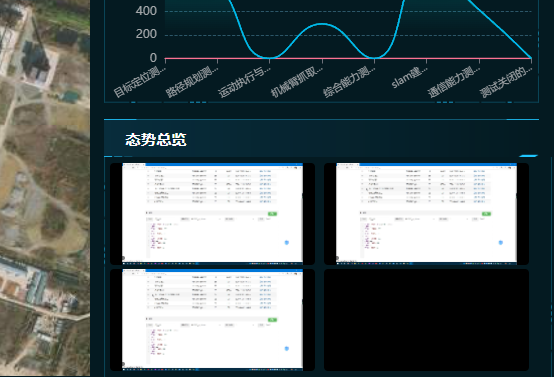
3个小区域的图片帧显示:
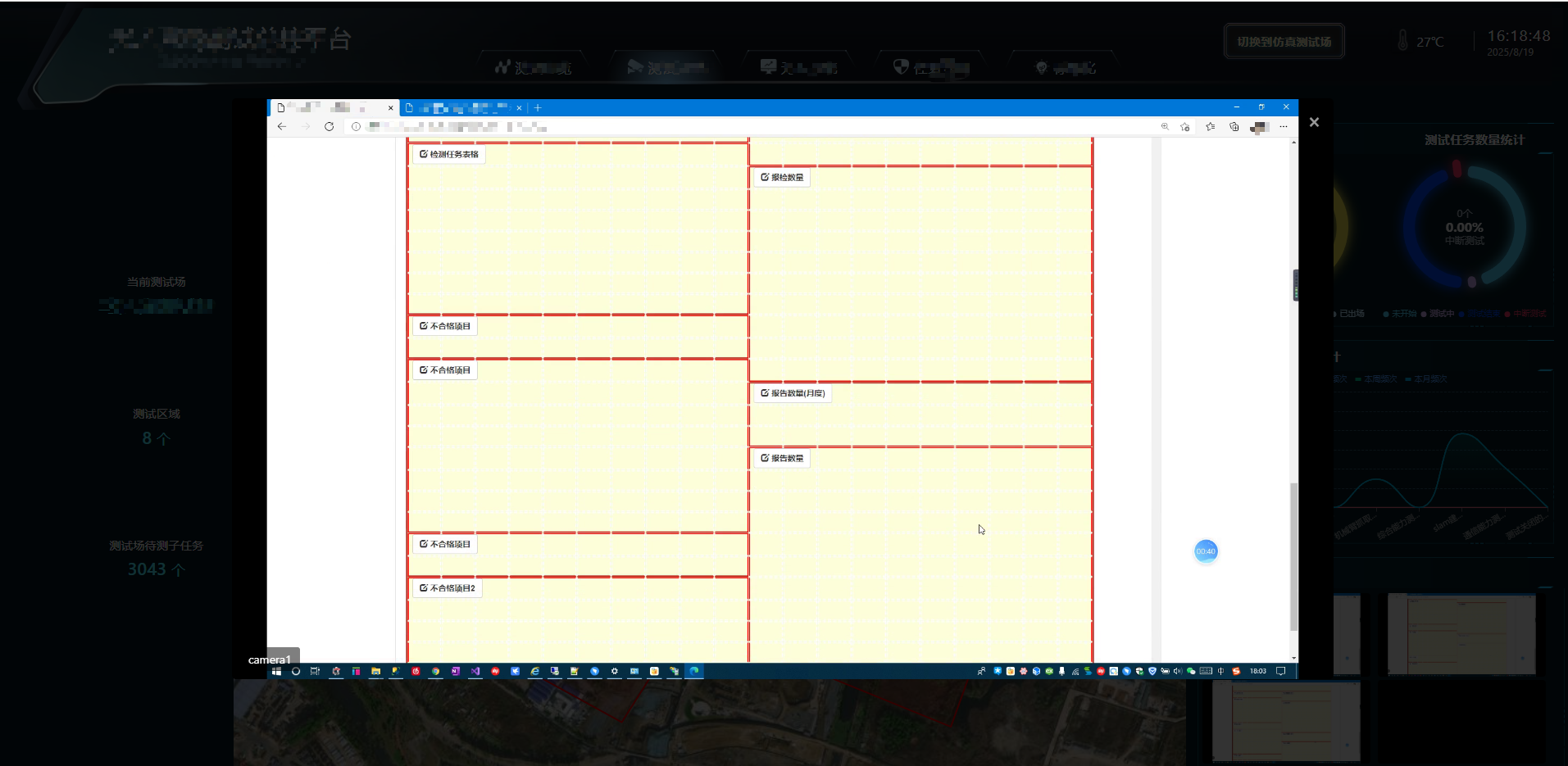
点击任意一个小区域,弹出图片帧放大显示弹出框:



![洛谷 P11345 [KTSC 2023 R2] 基地简化 题解](http://www.itfaba.com/wp-content/themes/kemi/timthumb.php?src=http://www.itfaba.com/wp-content/themes/kemi/img/random/3.jpg&w=218&h=124&zc=1)
