

最终成果



zshell
安装 zshell
sudo apt update && sudo apt install -y zsh git curl zsh --version which zsh 若命令输出如 /usr/bin/zsh,说明安装成功并且可执行路径已就绪。
设为默认终端
将 zsh 设为当前用户的默认登录 Shell,推荐用 chsh 并指向 zsh 的绝对路径。
chsh -s $(which zsh) 注销后重新登录,或新开一个终端,确认默认 Shell:
echo $SHELL 正常应看到 /usr/bin/zsh 或 /bin/zsh;若 chsh 报错或无效,检查 /etc/shells 是否包含 zsh 路径,必要时追加并重试。
安装 oh-my-zsh
Oh My Zsh 是 zsh 的配置框架,推荐使用官方安装脚本(可用 curl 或 wget),国内网络环境可用 install.ohmyz.sh 镜像地址
使用 GitHub Raw:
sh -c "$(curl -fsSL [https://raw.githubusercontent.com/ohmyzsh/ohmyzsh/master/tools/install.sh)"] 或使用镜像:
sh -c "$(curl -fsSL [https://install.ohmyz.sh/)" 安装过程中脚本会建议切换默认 Shell 为 zsh,若之前已切换可直接确认继续;安装后会生成新的 ~/.zshrc,并将旧文件备份为 ~/.zshrc.pre-oh-my-zsh。
Dracula 主题
# 下载主题包 git clone https://github.com/dracula/zsh.git # 进入下载的文件夹 cd zsh # 设置主题 mv dracula.zsh-theme ~/.oh-my-zsh/themes mv lib ~/.oh-my-zsh/themes/ # 使配置生效 source ~/.zshrc 如果要完全统一,不仅要把 zshell 设置为 dracula 主题,最好也把终端模拟器(如 Windows Terminal,item 2,kitty 等)的主题也设置为 Dracula
安装 zsh 插件
autosuggestions
当我们输入命令过程中,可以预览历史命令,按 → 便可输出这些命令。
- 克隆项目到本地
$ZSH_CUSTOM/plugins路径下
git clone https://github.com/zsh-users/zsh-autosuggestions ${ZSH_CUSTOM:-~/.oh-my-zsh/custom}/plugins/zsh-autosuggestions - 编辑
~/.zshrc配置文件,添加到plugins列表中
plugins=(zsh-autosuggestion) autojump
用 j <目录名> 的方式快速跳转到以前访问过的目录。
- 克隆代码
git clone https://github.com/wting/autojump.git - 安装
cd autojump ./install.py or ./uninstall.py - 配置:编辑
~/.zshrc配置文件,添加到plugins列表中
plugins=(autojump) zsh-syntax-highlighting
在 shell 中高亮语法。
- 克隆代码
git clone https://github.com/zsh-users/zsh-syntax-highlighting ${ZSH_CUSTOM:-~/.oh-my-zsh/custom}/plugins/zsh-syntax-highlighting - 配置:编辑
~/.zshrc配置文件,添加到plugins列表中
plugins=(zsh-syntax-highlighting) 安装 NerdFront 字体
访问 Nerd Fonts 网站下载一个自己喜欢的字体。解压,然后点击安装每一个字形。

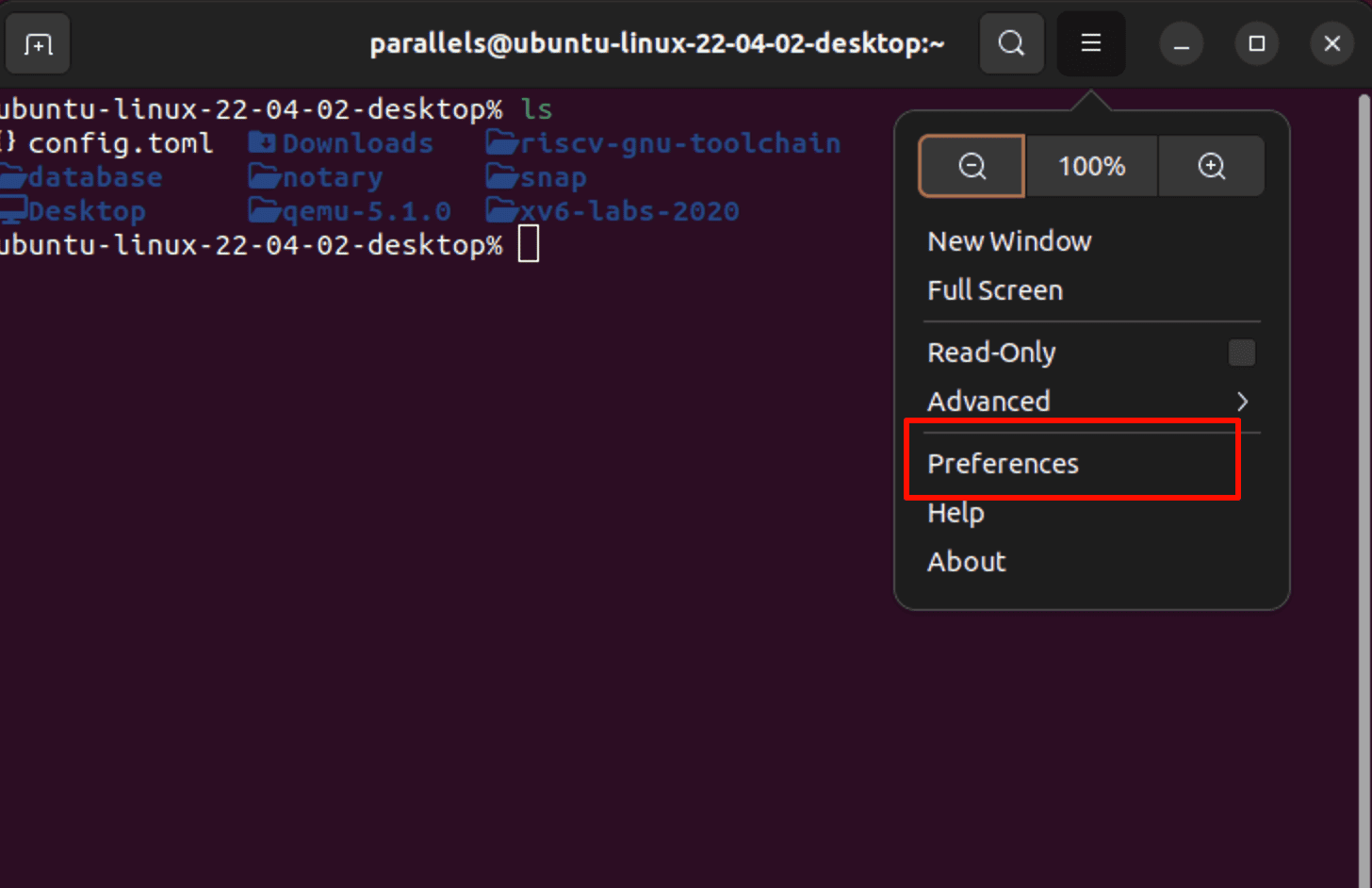
设置 Ubununtu 终端字体(其他终端软件同理):
- 点击右上角选项,打开Preference
- 选择刚刚下载的字体,注意需要是Mono 后缀的(保证等宽,代码才能对齐)

安装 lsd
lsd 可以为 ls 命令中的不同类型文件或文件夹添加不同颜色, 并且使用对应的图标进行标识, 简洁直观。

- 使用 apt 安装:如果找不到包,说明 ubuntu 版本不够,采用 cargo 安装。
sudo apt update && sudo apt install -y lsd - Cargo 安装
# 安装Cargo [https://sh.rustup.rs](https://sh.rustup.rs/) -sSf | sh # 添加环境变量 echo 'export PATH="$HOME/.cargo/bin:$PATH"' >> ~/.zshrc source ~/.zshrc # 安装lsd cargo install lsd lsd 命令举例:
lsd: 最基础命令, 显示当前目录结构lsd -l: 以竖向列表显示当前目录结构lsd -la: 以竖向列表显示当前目录结构(含隐藏文件)lsd --tree: 以目录树格式显示当前目录结构
如果图标显示不出来,是因为没有安装 NerdFront 字体
可以在 .zshrc 中添加别名:
alias ls='lsd' alias ll='lsd -al' alias lt='lsd --tree' 安装 homebrew
很多时候用 apt 找不到的包,都可以用 homebrew 安装。
sudo apt-get update sudo apt-get install build-essential curl file git /bin/bash -c "$(curl -fsSL https://raw.githubusercontent.com/Homebrew/install/HEAD/install.sh)" echo 'eval "$(/home/linuxbrew/.linuxbrew/bin/brew shellenv)"' >> ~/.zshrc source ~/.zshrc brew --version 安装 fzf
它是一个用于任何类型列表的交互式过滤程序;无论是文件、命令历史、进程、主机名、书签还是 Git 提交等。它实现了一种“模糊”匹配算法,因此您可以快速输入省略字符的模式,仍然获得想要的结果。
# 下载源码 git clone --depth 1 https://github.com/junegunn/fzf.git ~/.fzf # 安装 ~/.fzf/install 然后重启 shell,就可以开始使用了,如果每次打开终端都要开启 fzf 的 shell 集成,还需要在 ~/.zshrc 中添加下面一行代码。
source <(fzf --zsh) 默认快捷键:
ctrl t:搜索当前目录ctrl r:搜索历史[搜索界面中]ctrl j:,下一个选项[搜索界面中]ctrl k:上一个选项[搜索界面中]tab:多选
Shell 集成: 连续输入**后按下 tab 即可触发搜索。
# 搜索文件或目录 cd **<TAB> vim **<TAB> # 搜索进程 kill -9 **<TAB> # 搜索主机名 ssh **<TAB> telnet **<TAB> # 搜索环境变量,别名 unset **<TAB> export **<TAB> unalias **<TAB> 预览功能:fzf 提供了一些预览脚本,比如 fzf --preview 'fzf-preview.sh {} 可以实现预览当前目录的文件。

如果要预览图片,需要安装终端图片预览工具。
添加预览命令的别名:在 ~/.zshrc 中添加如下命令,之后执行 source ~/.zshrc 即可生效。
alias fsfp="fzf --style full --preview 'fzf-preview.sh {}' --bind 'focus:transform-header:file --brief {}'" 安装图片预览工具
你的 fzf-preview.sh 脚本需要调用这些工具来生成图片预览。你至少需要安装其中一个。
viu:一个比较通用的工具,兼容多种终端,但在不支持的终端上会用字符块(block characters)来近似显示。chafa:功能强大,支持多种协议,也可以用字符块显示,效果通常比viu好。icat:专门为 Kitty 终端设计,效果最好。imgcat:专门为 iTerm2 终端设计。
# 使用homebrew安装 brew install viu chafa # 找一张图片测试 viu /path/to/your/image.jpg # 或者 chafa /path/to/your/image.png




![洛谷 P11345 [KTSC 2023 R2] 基地简化 题解](http://www.itfaba.com/wp-content/themes/kemi/timthumb.php?src=http://www.itfaba.com/wp-content/themes/kemi/img/random/2.jpg&w=218&h=124&zc=1)
