

一步一步学习使用LiveBindings(10) LiveBindings绑定到漂亮的TCombobox
这一课,将演示如何绑定到TCombobox,这个控件通常用来给用户提供选项列表。它们具有比VCL控件较强的定制性,可以使用样式窗口对每一个项进行外观的定制。
如果读者已经看过《一步一步学习使用LiveBindings(9)》,那应该会比较熟悉这一课的案例,因为笔者将上一节的案例LiveBindings_BindFormat的源代码复制到了这一节作为起点。
在上一节的员工管理窗口中,有一个Title职位字段,在真实的项目这个字段应该是一个下列拉表框供用户选择,而不是一个文本输入框,以避免用户胡乱输入太多的职位而无法管理,效果如下所示:
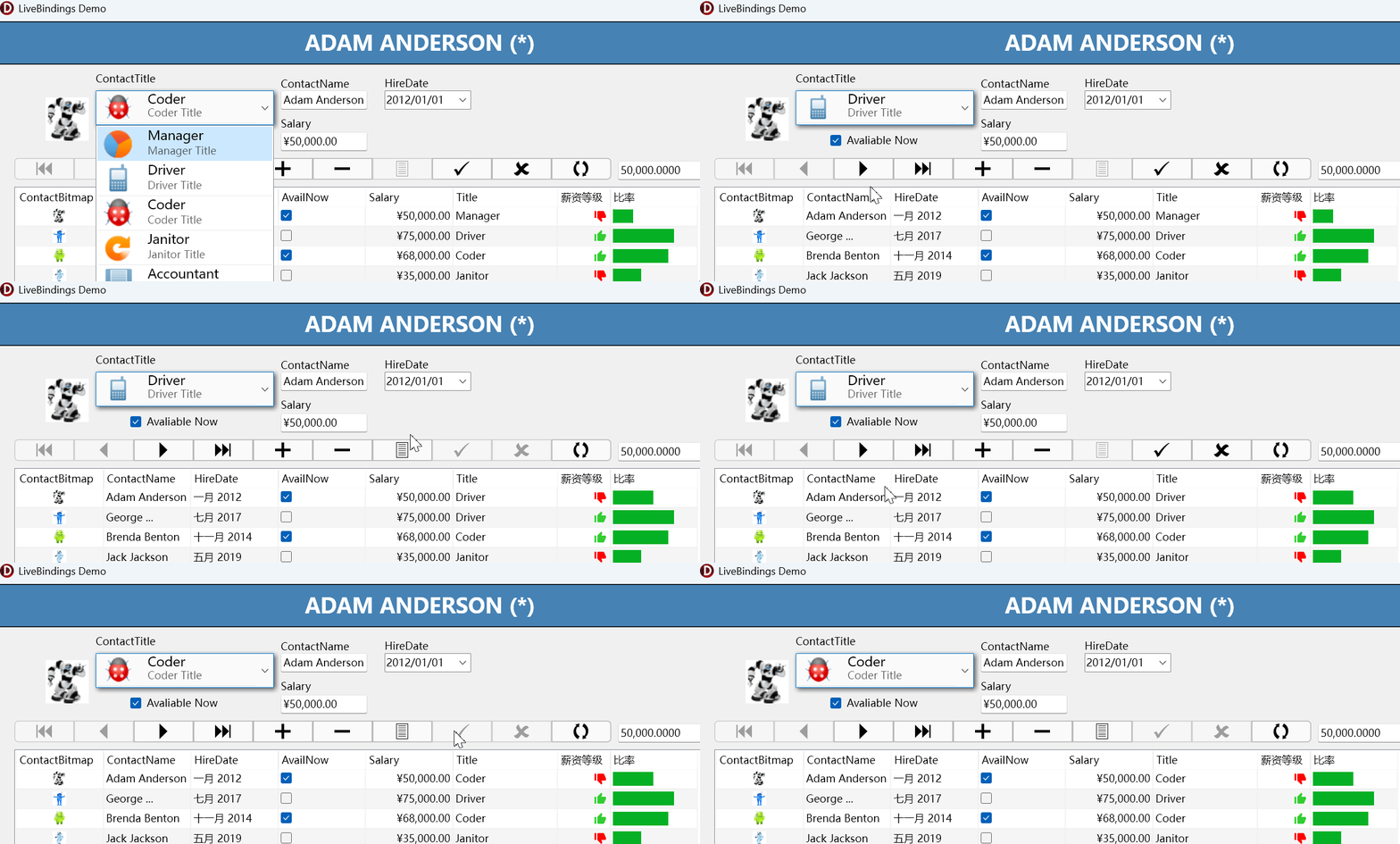
我们通常会有一个表来存放职位信息,接下来一步一步演示如何实现从数据源到Combobox下拉表列框的绑定。
1. 打开LiveBindings_BindFormat项目的主窗体,从工具栏中拖一个TProtoTypeBindSource控件到主窗体上,将其命名为TitleBindSource,然后右击该控件,打开Fields Editor,定义如下的几个字段和生成器。
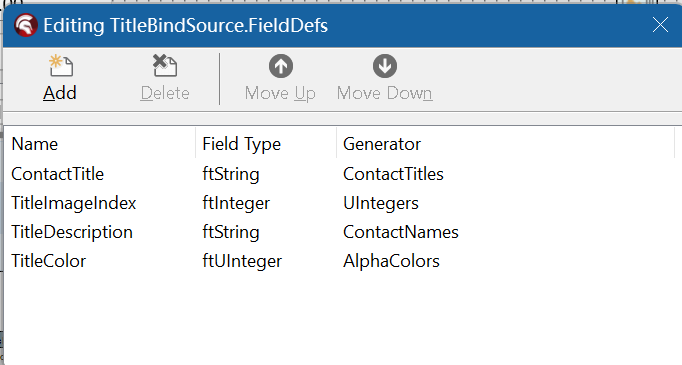
几个字段的作用如下:
- ContactTitle:职位名称
- TitleImageIndex:职位的图片索引,演示如何给Combobox绑定一张图片。
- TitleDescription:职位描述
- TitleColor:将用于职位的颜色。
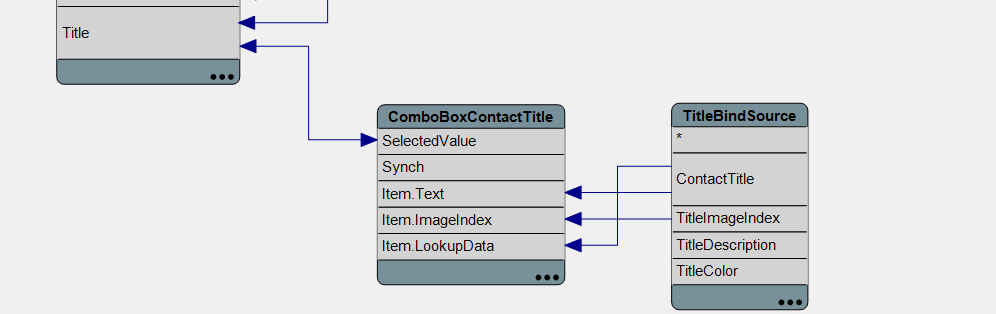
2. 在主窗体上右击鼠标,从弹出的菜单中选择“LiveBinding Wizard...”,使用向导,选择“Link a Control with a field”菜单项,创一个新的TCombobox到数据源TitleBindSource的连接,指定FieldName为ContactTitle,向导会自动将Combobox控件的Synch与TitleBindSource的*进行连接,并有一个指向Item.Text的单向连接。
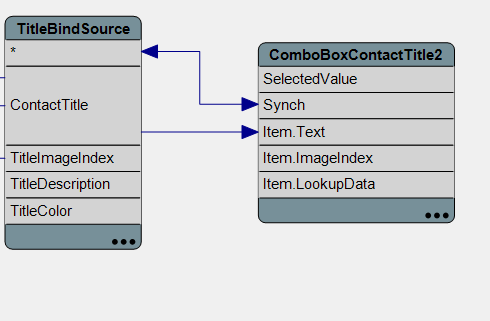
绑定的连接是一个类型为TLinkListControlToField连接类型,FireMonkey的ListBox、ListView都会使用这种类型来绑定数据。
设计器中的Combobox除了Synch之外,还有如下的几个可绑定类型:
- SelectedValue:当选中项时,SelectedValue返回的给其他数据源的数据。
- Item.Text:显示在Combobox中的项的文本。
- Item.ImageIndex:显示在Combobox的图片索引。
- Item.LookupData:SelectedValue将返回的值类型,也就是要搜寻的数据。
在这里需要将SelectedValue连接到EmployeeBindSource控件的Title字段,以便将当前选中的Contact Title更新到EmployeeBindSource的底层表。
在设计器中拖动SelectedValue到EmployeeBindSource控件的Title字段,设计器会弹出一个提示:
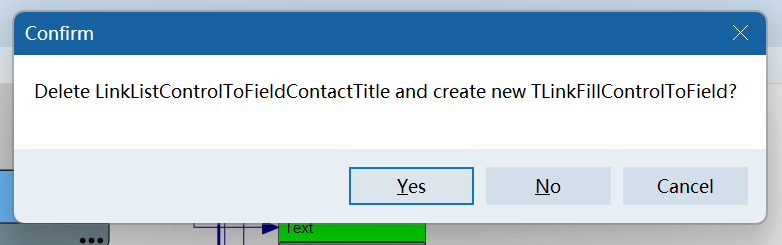
向导会删除Synch到*的连接,接下来将如下图连接Item.ImageIndex,并指定Item.LookupData到ContactTitle,以确保SelectedValue会返回职位名称。
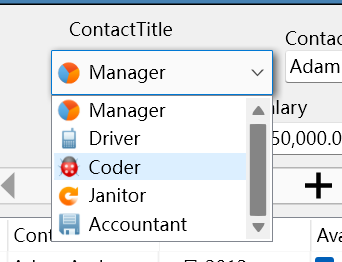
3. 选中Combobox控件,指定其Images属性为一个TImageList,这样就会在列表项左侧显示图片。
最终效果如下所示:
4. 在代码部分,更新了EmployeeObjectU.pas,添加了一个新的类TEmployeeTitle,现附上更新后的代码
EmployeeObjectU.pas
unit EmployeeObjectU; interface uses System.SysUtils, System.Types, System.UITypes, System.Classes, System.Variants, FMX.Types, FMX.Controls, FMX.Forms, FMX.Graphics, System.StrUtils; type TEmployee = class private FContactBitmap: TBitmap; //联系人图片 FContactName: string; //联系人名称 FTitle: string; //职位 FHireDate: TDate; //雇佣日期 FSalary: Integer; //薪水 FAvailNow: Boolean; //是否在职 public constructor Create(const NewName: string; const NewTitle: string; const NewHireDate: TDate; const NewSalary: Integer; const NewAvail: Boolean); property ContactBitmap: TBitmap read FContactBitmap write FContactBitmap; property ContactName: string read FContactName write FContactName; property Title: string read FTitle write FTitle; property HireDate: TDate read FHireDate write FHireDate; property Salary: Integer read FSalary write FSalary; property AvailNow: Boolean read FAvailNow write FAvailNow; end; type TEmployeeTitle = class private FContactTitle: string; //职位名称 FTitleColor: Cardinal; //显示颜以 TTitleImageIndex: Integer; //显示图标索引 TTitleDescription: string; //职位描述 public constructor Create(const NewTitle: string; const NewTitleDesc: string; const NewTitleColor: Cardinal; const NewImageIdx: Integer); property ContactTitle: string read FContactTitle write FContactTitle; property TitleColor: Cardinal read FTitleColor write FTitleColor; property TitleImageIndex: Integer read TTitleImageIndex write TTitleImageIndex; property TitleDescription: string read TTitleDescription write TTitleDescription; end; implementation { TEmployee } constructor TEmployee.Create(const NewName, NewTitle: string; const NewHireDate: TDate; const NewSalary: Integer; const NewAvail: Boolean); var NewBitmap: TBitmap; ResStream: TResourceStream; begin //将根据联系人名称姓来关联资源文件 ResStream := TResourceStream.Create(HINSTANCE, 'Bitmap_' + LeftStr(NewName, Pos(' ', NewName) - 1), RT_RCDATA); try NewBitmap := TBitmap.Create; NewBitmap.LoadFromStream(ResStream); finally ResStream.Free; end; FContactName := NewName; FTitle := NewTitle; FContactBitmap := NewBitmap; //来自资源的图片 FHireDate := NewHireDate; FSalary := NewSalary; FAvailNow := NewAvail; end; { TEmployeeTitle } constructor TEmployeeTitle.Create(const NewTitle, NewTitleDesc: string; const NewTitleColor:Cardinal;const NewImageIdx: Integer); begin FContactTitle := NewTitle; FTitleColor := NewTitleColor; TTitleImageIndex := NewImageIdx; //来自TImageList的图片 TTitleDescription:= NewTitleDesc; end; end. 在主窗体中,为TitleBindSource的OnCreateAdapter事件添加了如下的代码来:
procedure TfrmMain.TitleBindSourceCreateAdapter(Sender: TObject; var ABindSourceAdapter: TBindSourceAdapter); begin bsEmployeeTitle:= TListBindSourceAdapter<TEmployeeTitle>.Create(self, nil, True); //赋值给TBindSourceAdapter ABindSourceAdapter := bsEmployeeTitle; end; 在FormCreate中关联了List.
procedure TfrmMain.FormCreate(Sender: TObject); begin LoadData; //加载数据 //设置员工列表 bsEmployee.SetList(FEmployeeList, False); bsEmployee.Active := True; //设置员工编号列表 bsEmployeeTitle.SetList(FEmployeeTitleList, False); bsEmployeeTitle.Active := True; end; 最后,选中Combobox控件,设置DropDownKind为Custom,然后添加LinkFillControlToField.OnFillingListItem事件,让其在填充列表项时,指定一个列表项的样式:
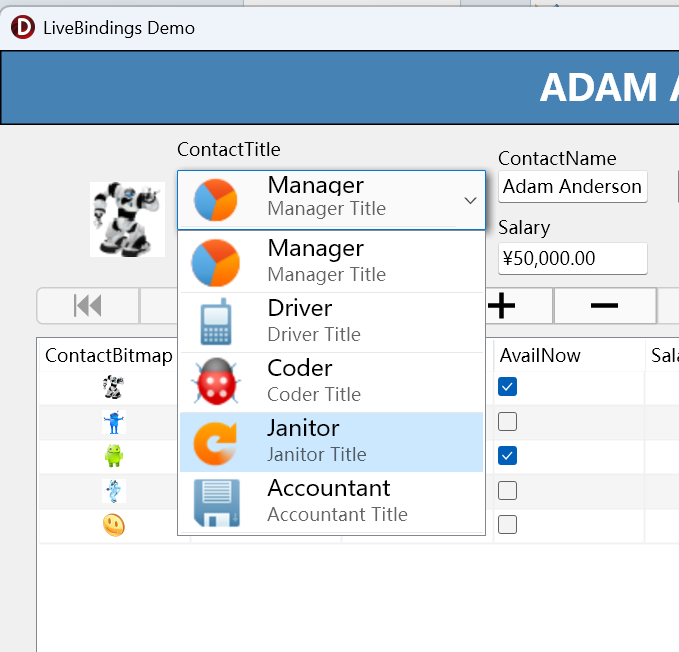
procedure TfrmMain.LinkFillControlToFieldFillingListItem(Sender: TObject; const AEditor: IBindListEditorItem); begin //指定列表项的样式 (AEditor.CurrentObject as TListBoxItem).StyleLookup :='listboxitembottomdetail'; end; listboxitembottomdetail是内置的列表项的样式,它需要指定Item.text和Item.Detail的值。
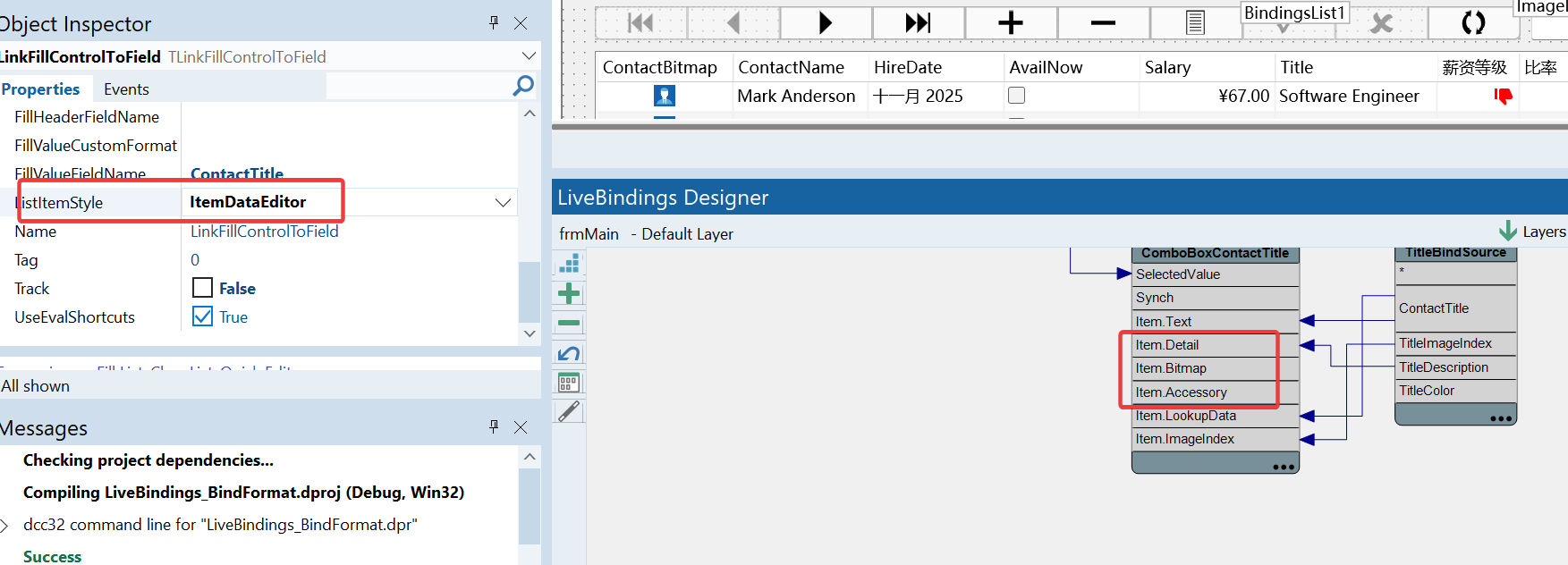
TLinkFillControlToField的ListItemStyle为ItemDataEditor,这样在LiveBindings Designer设计视图中就会显示Item.Detail和Item.Bitmap以及Item.Accessory,将Item.Detail绑定到TitleDescription即可。
显示效果如下所示:
选择使用FireMonkey的程序员,一定会被其强大的自定义样式定义所吸引,在接下来的课程中,将会讨论如何自定义样式。



