

服务器环境搭建
nacos镜像
- 使用宝塔Docker管理器直接拉起nacos环境并运行

注意:在同一台服务器中,nacos只对内网才能注册,图中172.17.0.2是内网地址,在多台服务器中需要跨ip注册服务需要百度自行学习,本次部署使用同一台服务器部署。
启动命令

//加内存限制启动 docker run --name nacos -d -p 8848:8848 --privileged=true --restart=always -e JVM_XMS=32m -e JVM_XMX=128m -e JVM_XMN=32m -e JVM_MS=32m -e JVM_MMS=128m -e MODE=standalone -e PREFER_HOST_MODE=hostname nacos/nacos-server:latest //不加内存限制 docker run -d --name nacos -p 8848:8848 -e PREFER_HOST_MODE=hostname -e MODE=standalone nacos/nacos-server RabbitMQ镜像
- 拉起RabbitMQ镜像并运行
//拉取镜像 docker pull rabbitmq //部署容器 docker run -d --hostname my-rabbit --name rabbit -p 15672:15672 -p 5672:5672 rabbitmq docker exec -it 容器id /bin/bash 输入命令开启可视化 rabbitmq-plugins enable rabbitmq_management #查看用户列表 rabbitmqctl list_users #修改密码 rabbitmqctl change_password guest 'Newpassword' 注意:项目部署最好也使用内部ip访问rabbitmq

Redis
- 可以使用宝塔一键集成Redis,也可以Docker搭建环境Redis,
步骤:
docker安装redis:https://blog.csdn.net/weixin_45821811/article/details/116211724
redis外网连接:https://blog.csdn.net/zhoumengshun/article/details/112862448
注意:外网连接需要修改redis连接密码,不然会被攻击
本地配置
利用idea插件连接服务器的docker
注意连接服务器docter必须使用钥密验证,不能直连,服务器会被侵入。
idea连接ca证书步骤:https://blog.csdn.net/qq_41946543/article/details/104159687
可以直接用我的脚本
- 新建文件夹 auto.sh
- 终端命令 sh auto.sh
- 去文件夹/etc/docker
- 导出我们需要的文件ca.pem,cert.pem,key.pem
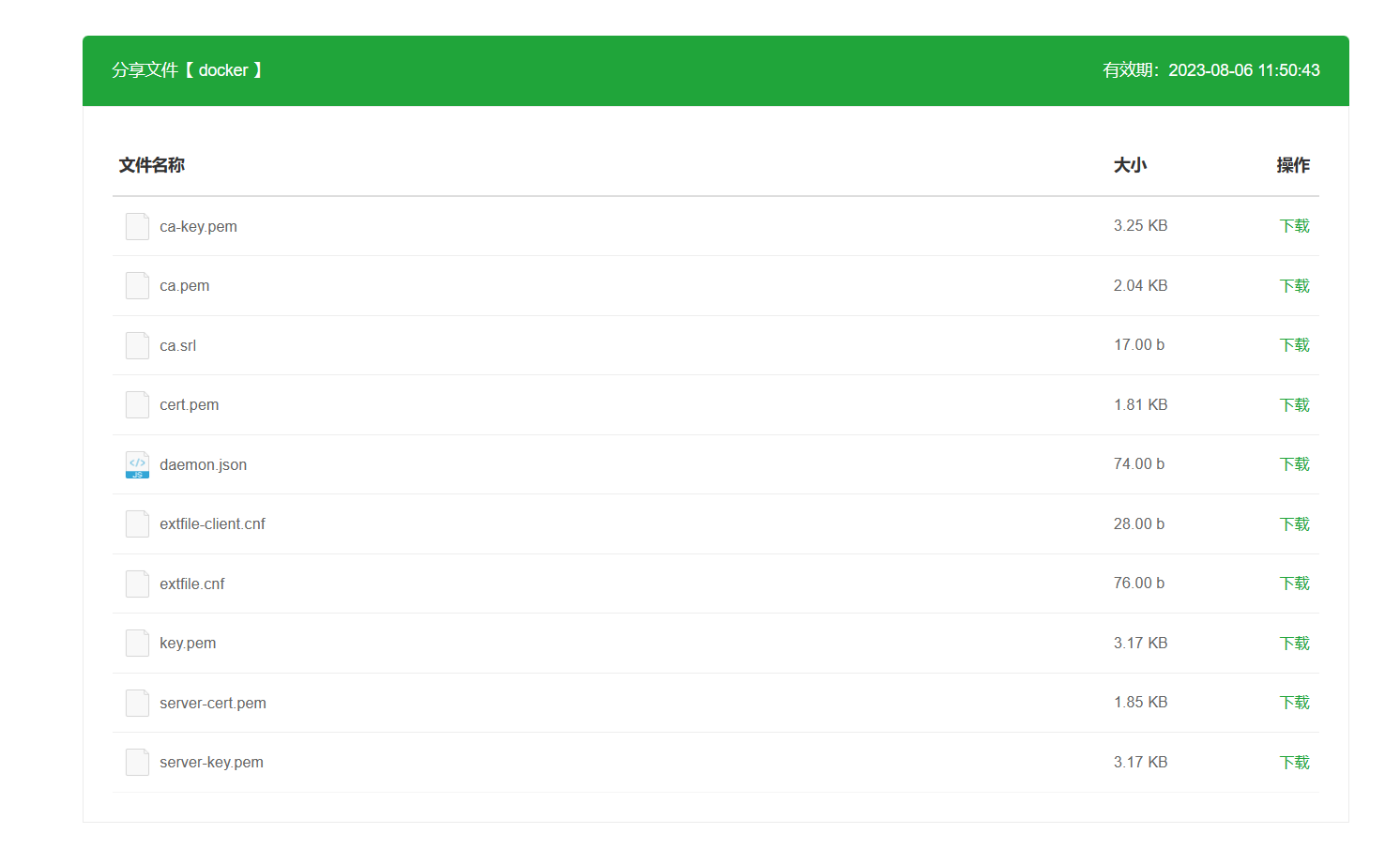
证书自动脚本,全新可用
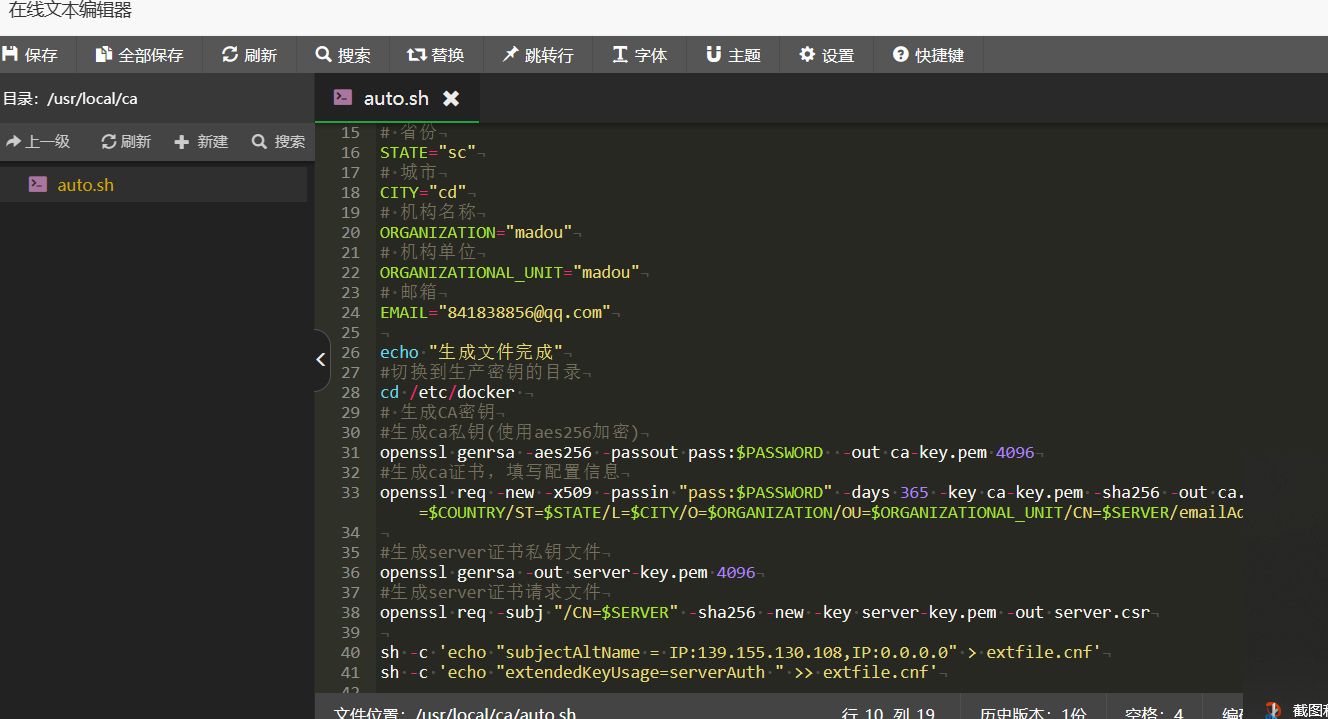
# !/bin/bash # 一键生成TLS和CA证书 # Create : 2023-08-03 # Update : 2023-08-03 # @Autor : madou # 服务器ip名 SERVER="服务器ip" # 密码 PASSWORD="密码" # 国家 COUNTRY="CN" # 省份 STATE="sc" # 城市 CITY="cd" # 机构名称 ORGANIZATION="madou" # 机构单位 ORGANIZATIONAL_UNIT="madou" # 邮箱 EMAIL="841838856@qq.com" echo "生成文件完成" #切换到生产密钥的目录 cd /etc/docker # 生成CA密钥 #生成ca私钥(使用aes256加密) openssl genrsa -aes256 -passout pass:$PASSWORD -out ca-key.pem 4096 #生成ca证书,填写配置信息 openssl req -new -x509 -passin "pass:$PASSWORD" -days 365 -key ca-key.pem -sha256 -out ca.pem -subj "/C=$COUNTRY/ST=$STATE/L=$CITY/O=$ORGANIZATION/OU=$ORGANIZATIONAL_UNIT/CN=$SERVER/emailAddress=$EMAIL" #生成server证书私钥文件 openssl genrsa -out server-key.pem 4096 #生成server证书请求文件 openssl req -subj "/CN=$SERVER" -sha256 -new -key server-key.pem -out server.csr sh -c 'echo "subjectAltName = IP:139.155.130.108,IP:0.0.0.0" > extfile.cnf' sh -c 'echo "extendedKeyUsage=serverAuth " >> extfile.cnf' #使用CA证书及CA密钥以及上面的server证书请求文件进行签发,生成server自签证书 openssl x509 -req -days 365 -sha256 -in server.csr -CA ca.pem -CAkey ca-key.pem -passin "pass:$PASSWORD" -CAcreateserial -out server-cert.pem -extfile extfile.cnf #生成client证书RSA私钥文件 openssl genrsa -out key.pem 4096 #生成client证书请求文件 openssl req -subj '/CN=client' -new -key key.pem -out client.csr sh -c 'echo "extendedKeyUsage=clientAuth" > extfile-client.cnf' #生成client自签证书(根据上面的client私钥文件、client证书请求文件生成) openssl x509 -req -days 365 -sha256 -in client.csr -CA ca.pem -CAkey ca-key.pem -passin "pass:$PASSWORD" -CAcreateserial -out cert.pem -extfile extfile-client.cnf #更改密钥权限 chmod 0400 ca-key.pem key.pem server-key.pem #更改密钥权限 chmod 0444 ca.pem server-cert.pem cert.pem #删除无用文件 rm client.csr server.csr echo "生成文件完成" - 记得去docker配置文件修改信息
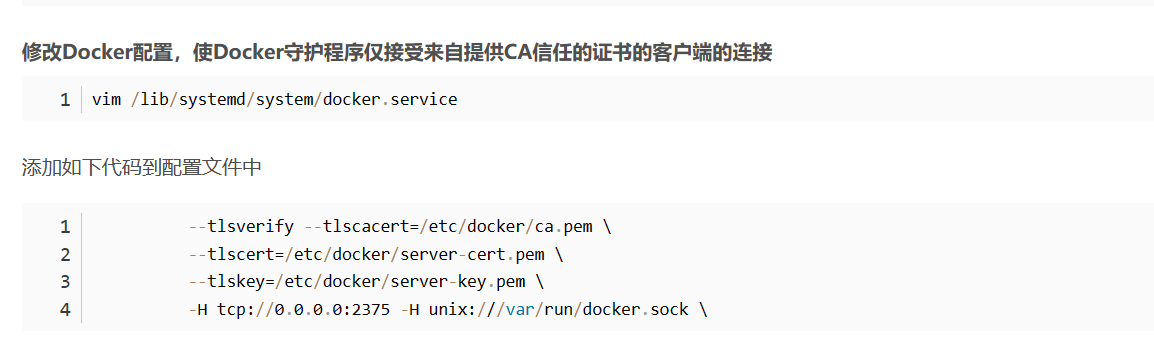
ExecStart=/usr/bin/dockerd -H fd:// --containerd=/run/containerd/containerd.sock 替换 ExecStart=/usr/bin/dockerd --tlsverify --tlscacert=/etc/docker/ca.pem --tlscert=/etc/docker/server-cert.pem --tlskey=/etc/docker/server-key.pem -H tcp://0.0.0.0:2376 -H unix:///var/run/docker.sock - 根据博客流程重启docker
systemctl daemon-reload systemctl restart docker service docker restart - idea连接
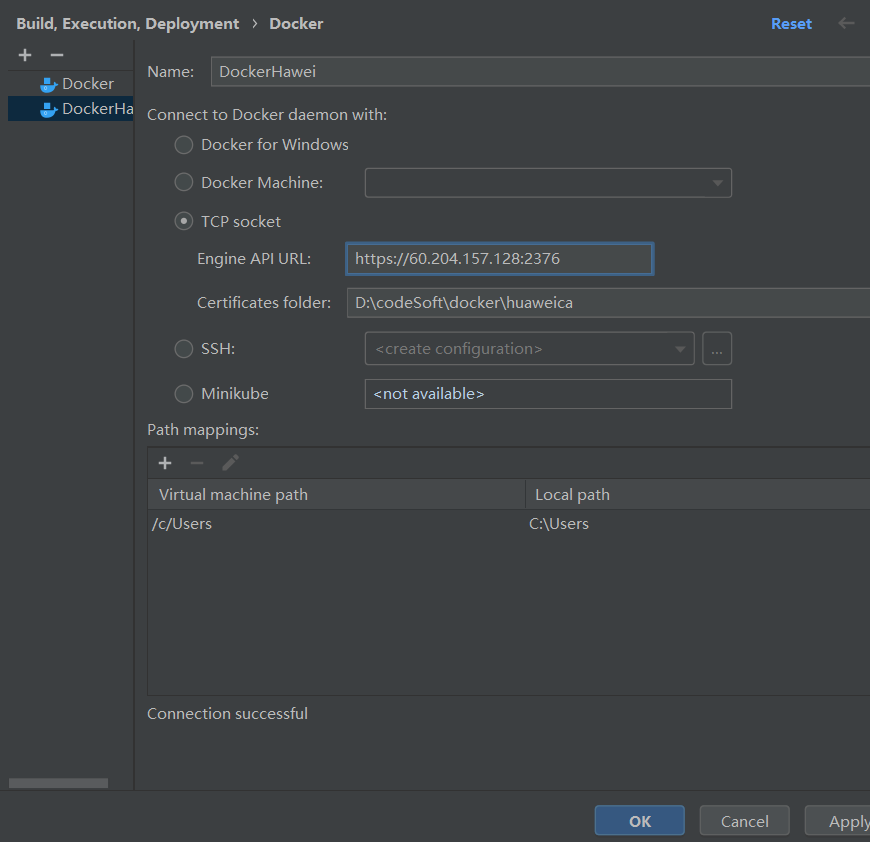
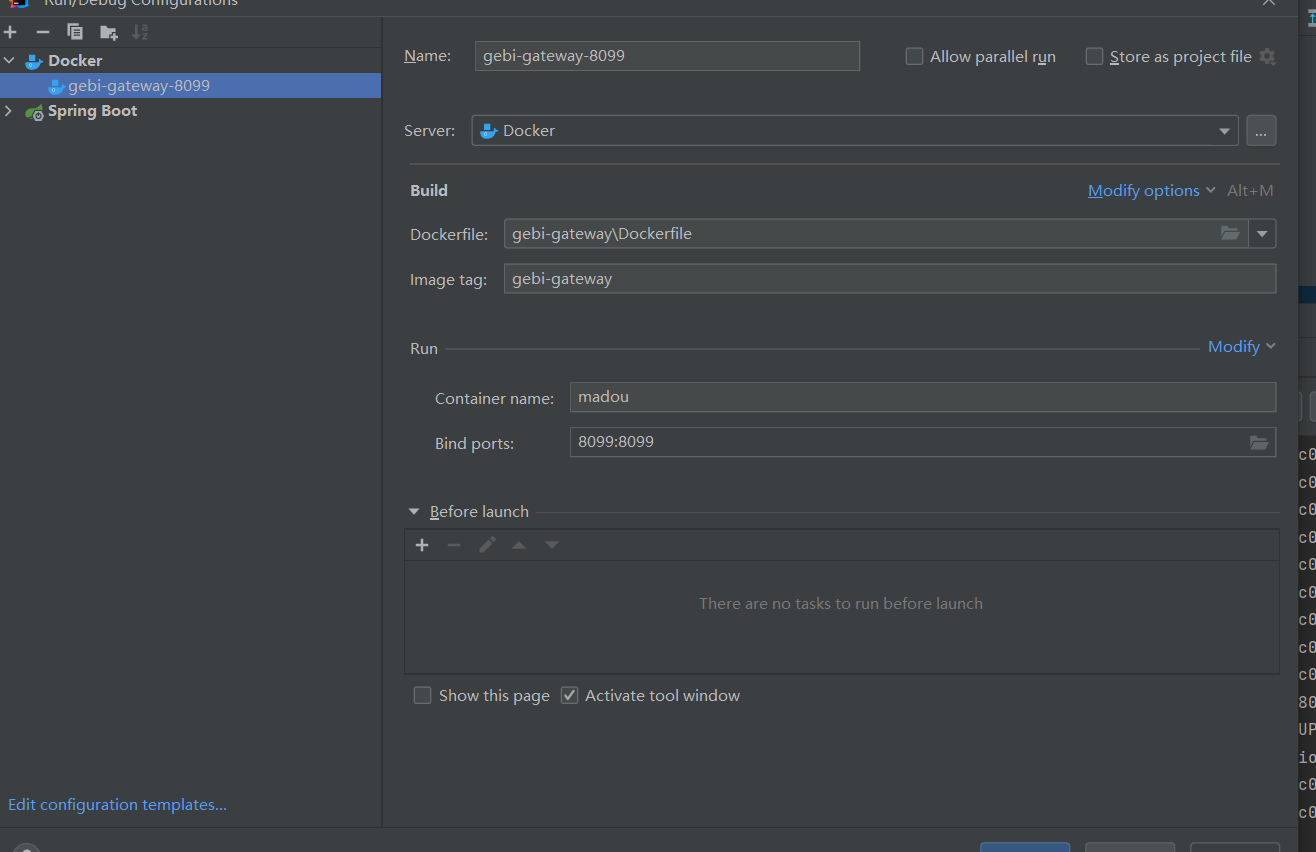
连接完成后配置docker插件
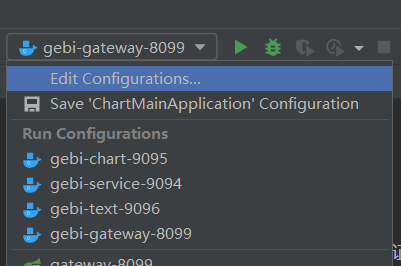
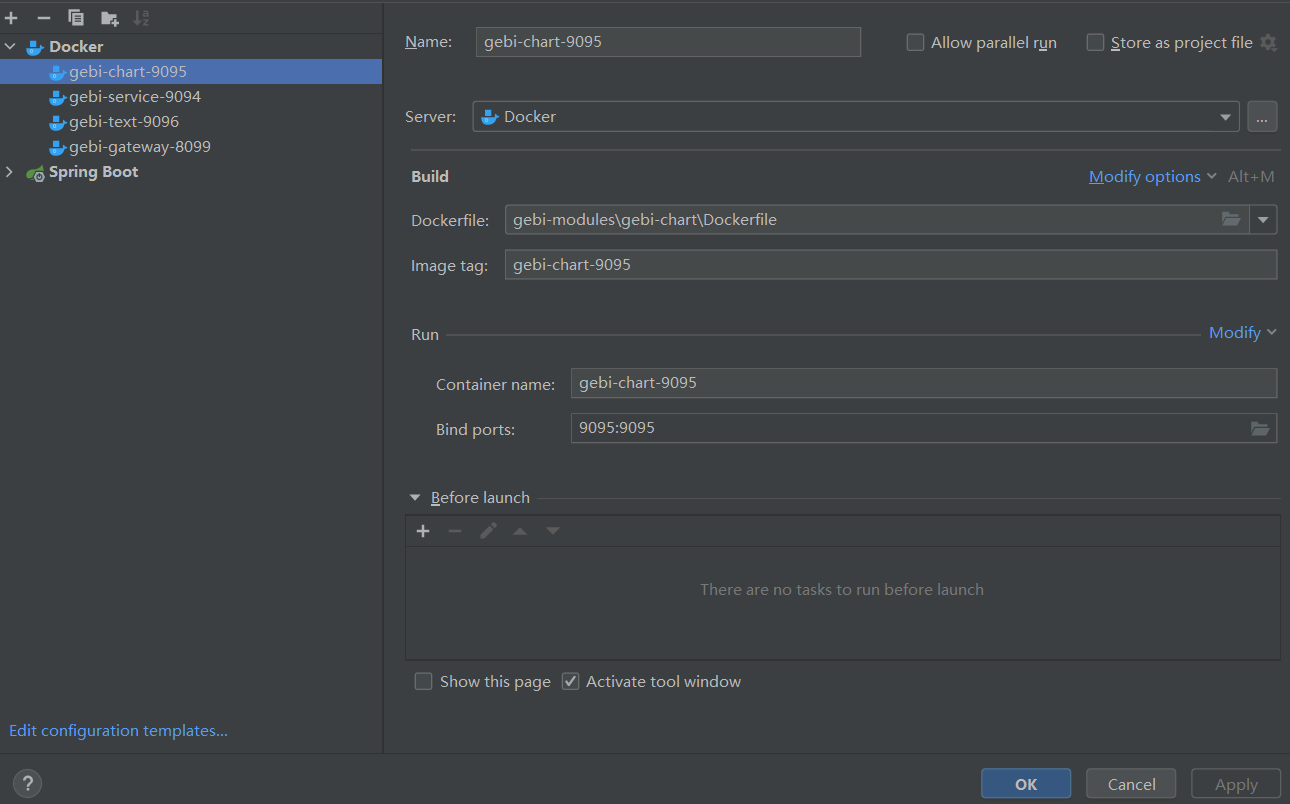
配置文件部署环境
建三个配置文件,分别为dev本地环境,prod部署环境,和主环境
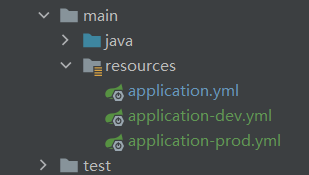
开启配置文件环境
- 当本地运行会选择dev,打包部署会选择prod
- 将prod中nacos,redis,rabbitmq,mysql的信息配置正确
//application.yml spring: profiles: active: dev //application-dev.yml spring: config: activate: on-profile: - dev //application-prod.yml spring: config: activate: on-profile: - prod 支付功能配置
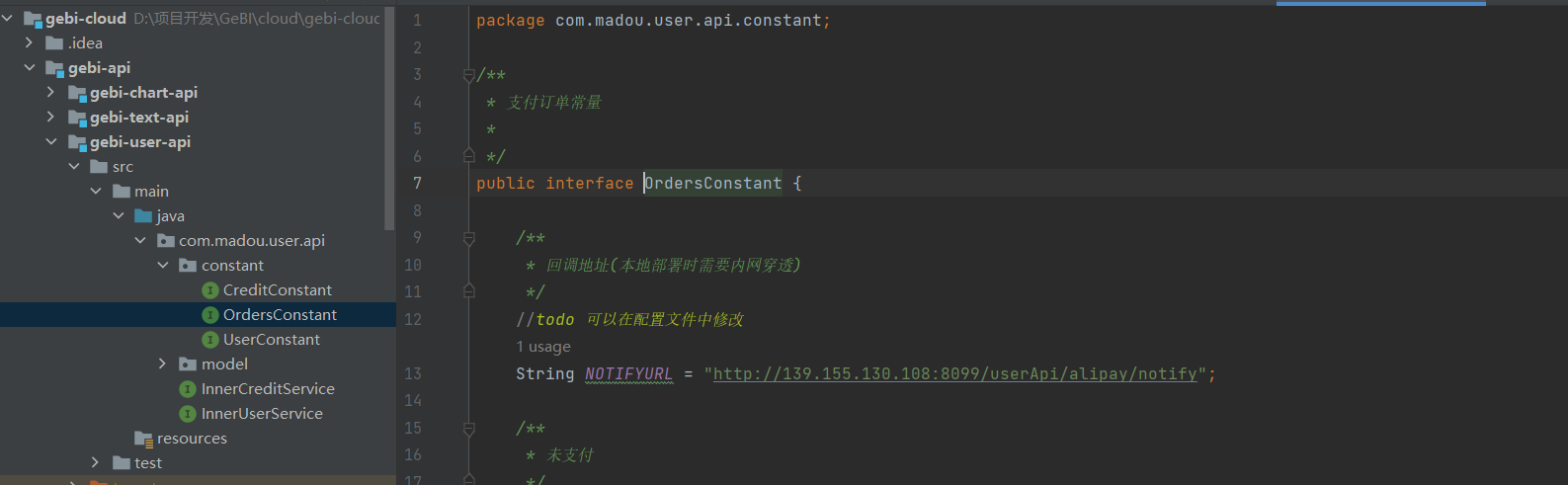
- 需要自己去支付宝注册沙盒
- 将ip地址改为项目网关ip
- 本地使用支付需要内网穿透
Dockerfile文件配置
Dockerfile-chart,其它Dockerfile类似,内存太小服务可能会挂掉
FROM openjdk:8 VOLUME /tmp COPY target/*.jar gebi-text.jar ENV PORT=9096 ENTRYPOINT ["java","-jar","-Xms64m","-Xmx128m","gebi-text.jar","--spring.profiles.active=prod"] EXPOSE $PORT 准备启动
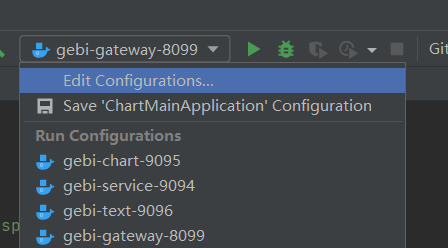
启动之后会自动打包部署置服务器上注意打开项目端口
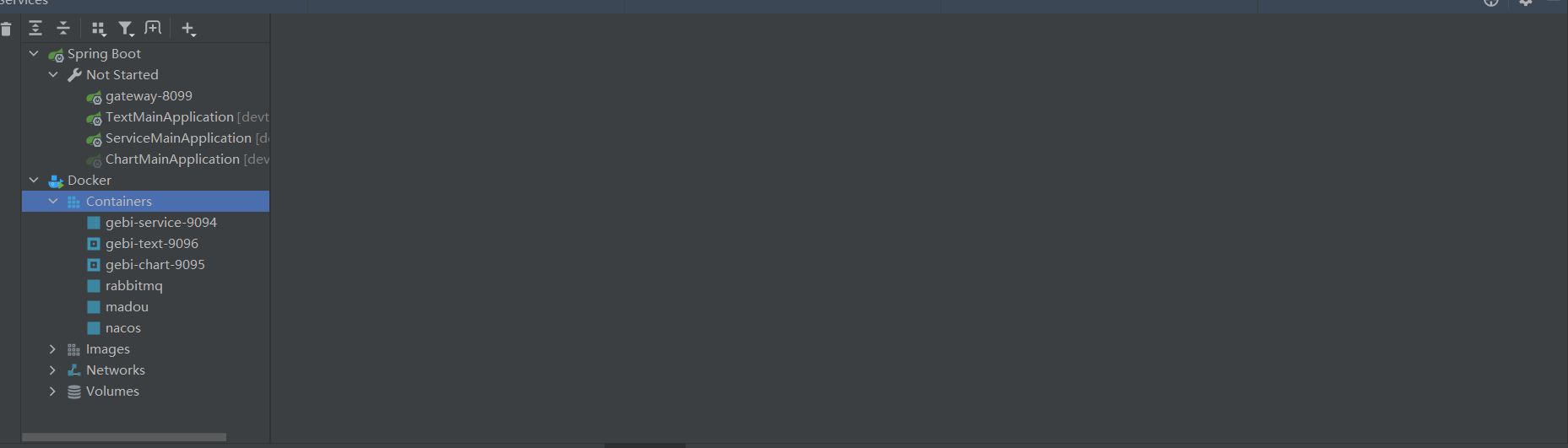
服务器上可以看到
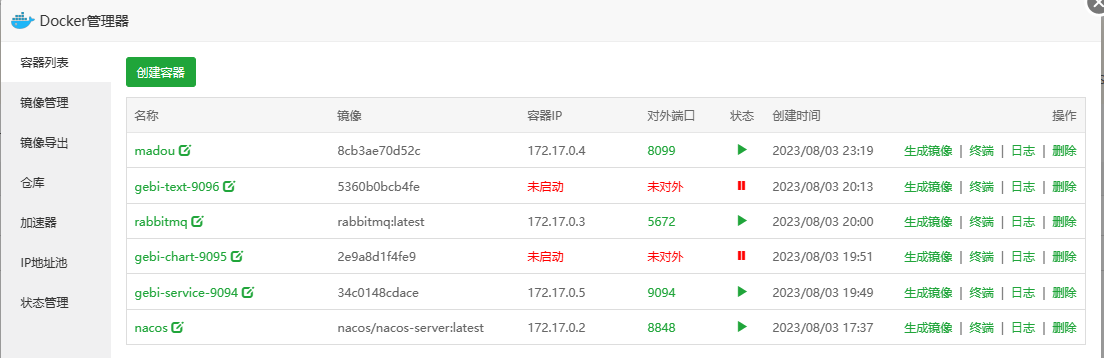
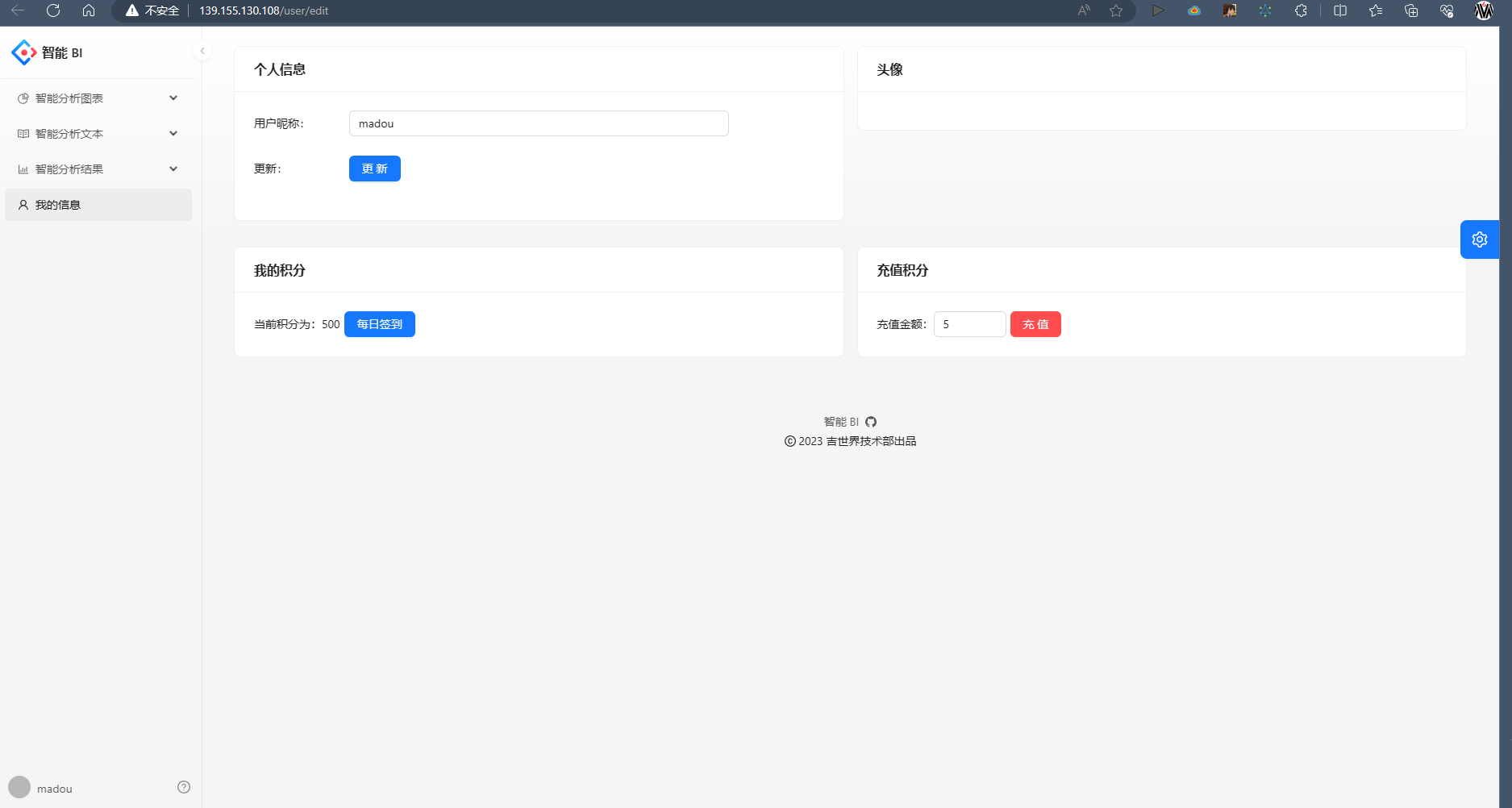
部署成功
前端部署
- 使用宝塔面板部署
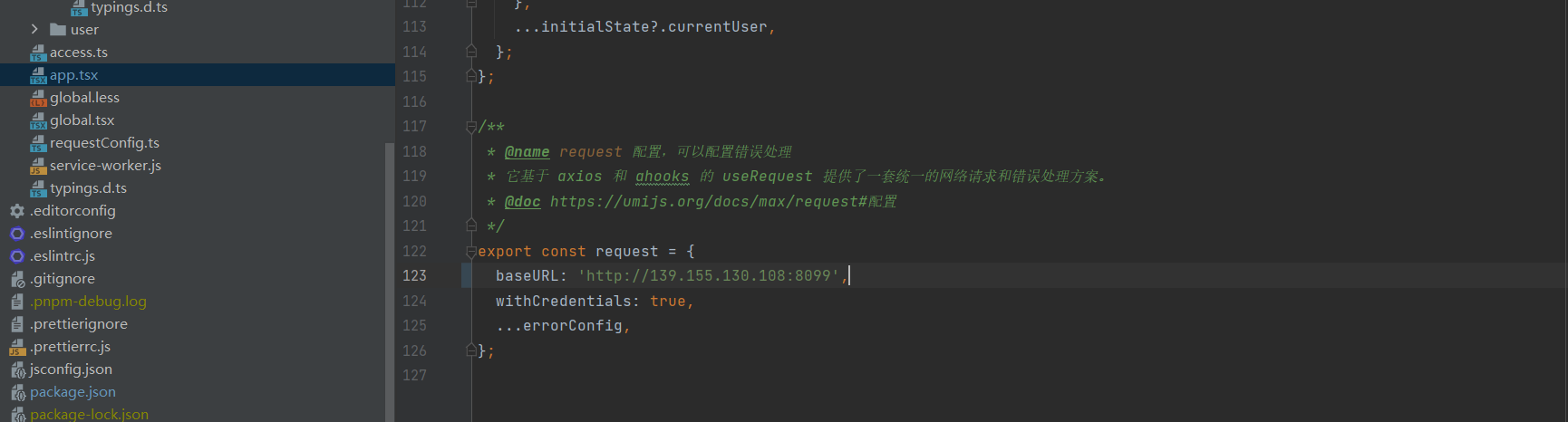
- 项目app.ts修改一下ip地址
- 打包直接部署即可



![洛谷 P11345 [KTSC 2023 R2] 基地简化 题解](http://www.itfaba.com/wp-content/themes/kemi/timthumb.php?src=http://www.itfaba.com/wp-content/themes/kemi/img/random/2.jpg&w=218&h=124&zc=1)
