

视频演示
我把Excel变成了像素画板!用Python实现图片到单元格的映射
大家好,这里是Coding茶水间!
最近做了一个有趣的小工具:用 Python 把任意图片“复刻”成 Excel 表格艺术。
通过解析图片像素值,然后在 Excel 单元格中填充对应颜色,就能生成一张由无数小方格组成的“像素画”。
这个工具不复杂,适合对图像处理和自动化感兴趣的小伙伴研究。
在这篇图文教程中,我会一步步带你了解工具的原理、代码实现和使用方法。
代码基于 PyQt5(GUI 界面)、OpenCV(图像处理)和 openpyxl(Excel 操作),简单易上手。感兴趣的同学可以直接 fork 代码试试!
工具效果预览
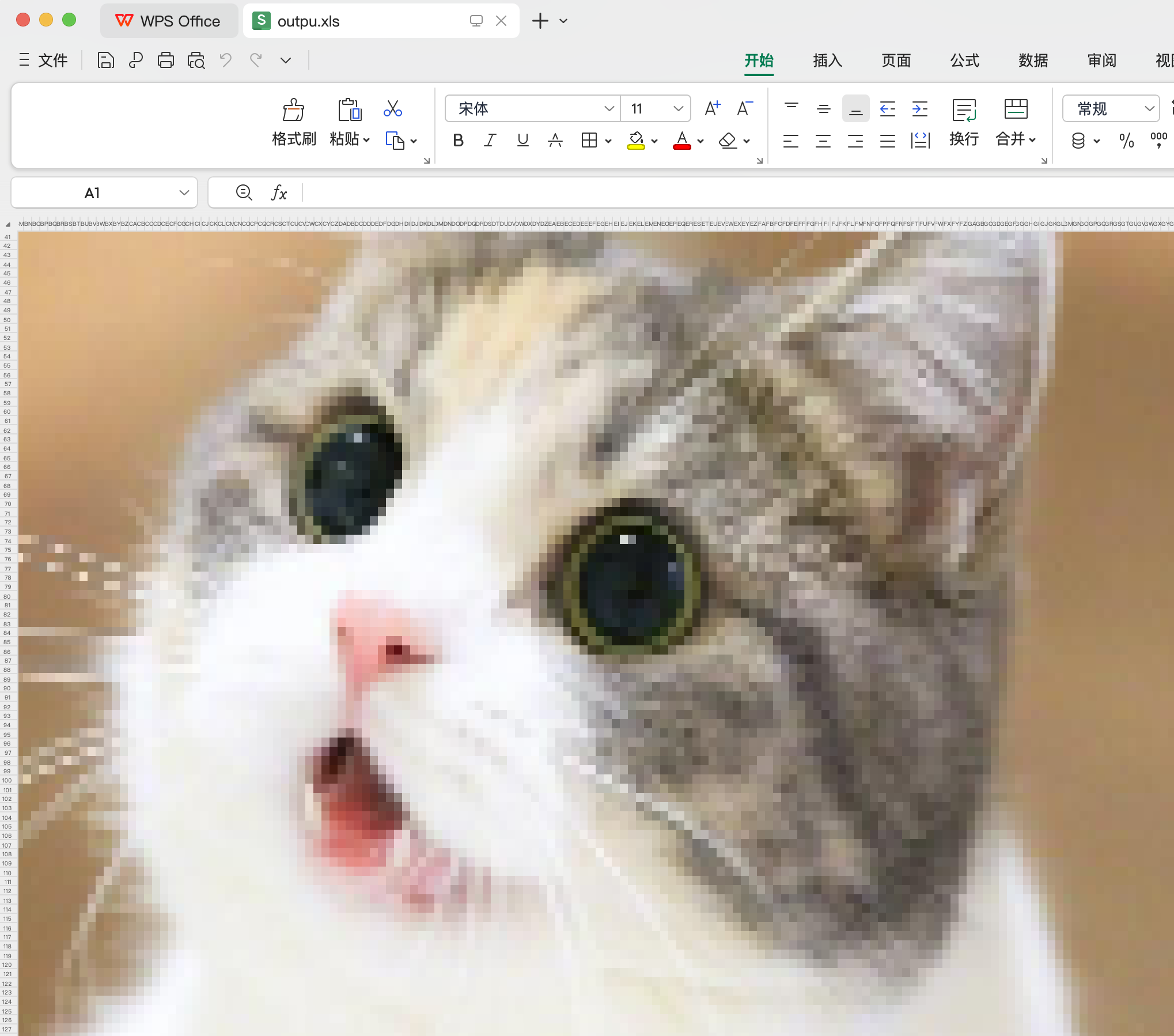
先来看看成品效果吧!左边是原图,右边是生成的 Excel 艺术(每个单元格就是一个像素)。

另一个例子,我换了张猫咪图片,生成后效果如下:
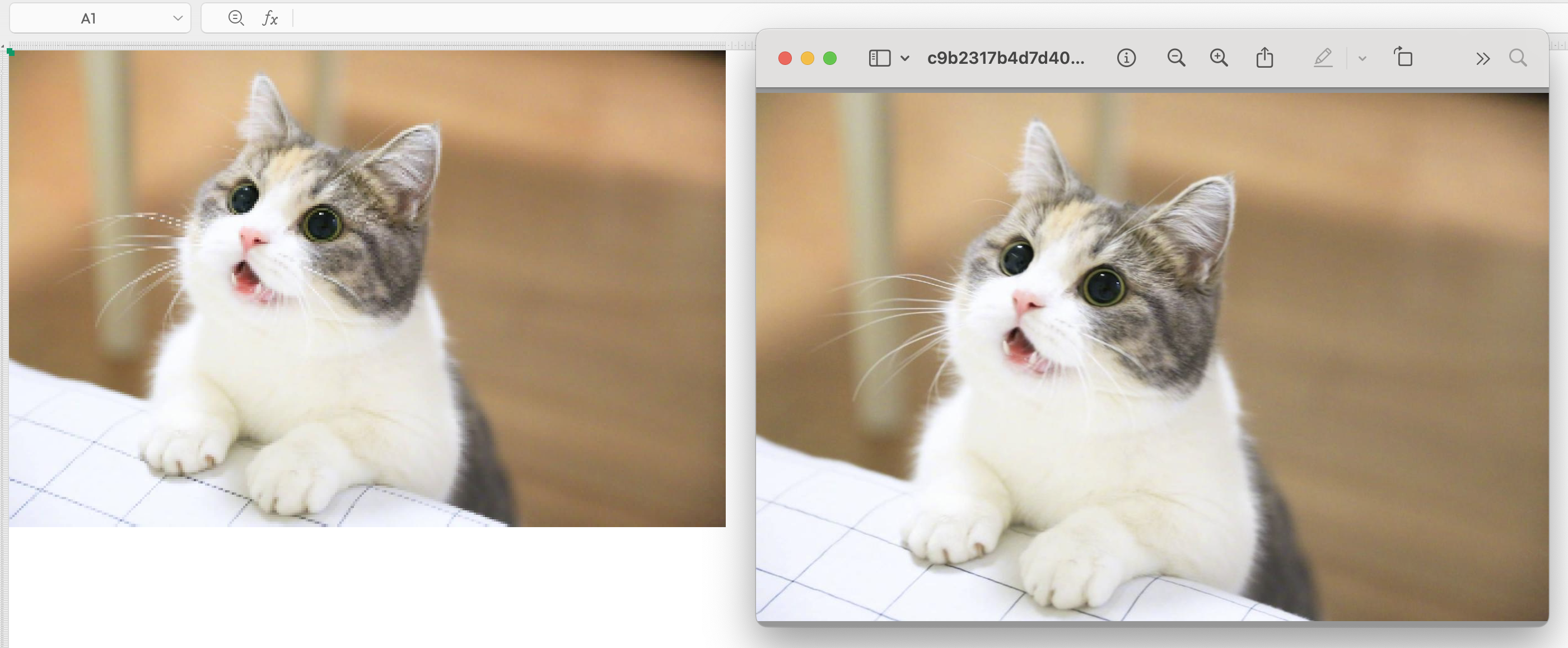
(截图说明:工具自动缩放图片到 320 宽,生成低分辨率 Excel 以节省资源,但细节依然清晰)
手工操作这种效果?想想看,一张 320x240 的图片就需要 76,800 个单元格手动填色……太恐怖了!用程序,几秒钟搞定。
实现原理
核心思路很简单:
- 读取图片:用 OpenCV 加载图像,获取每个像素的 RGB 值。
- 缩放处理:为了避免高分辨率图片占用过多资源,默认将宽度固定为 320,高度按比例缩放。
- 生成 Excel:用 openpyxl 创建工作表,每个像素对应一个单元格,填充对应颜色的 PatternFill。
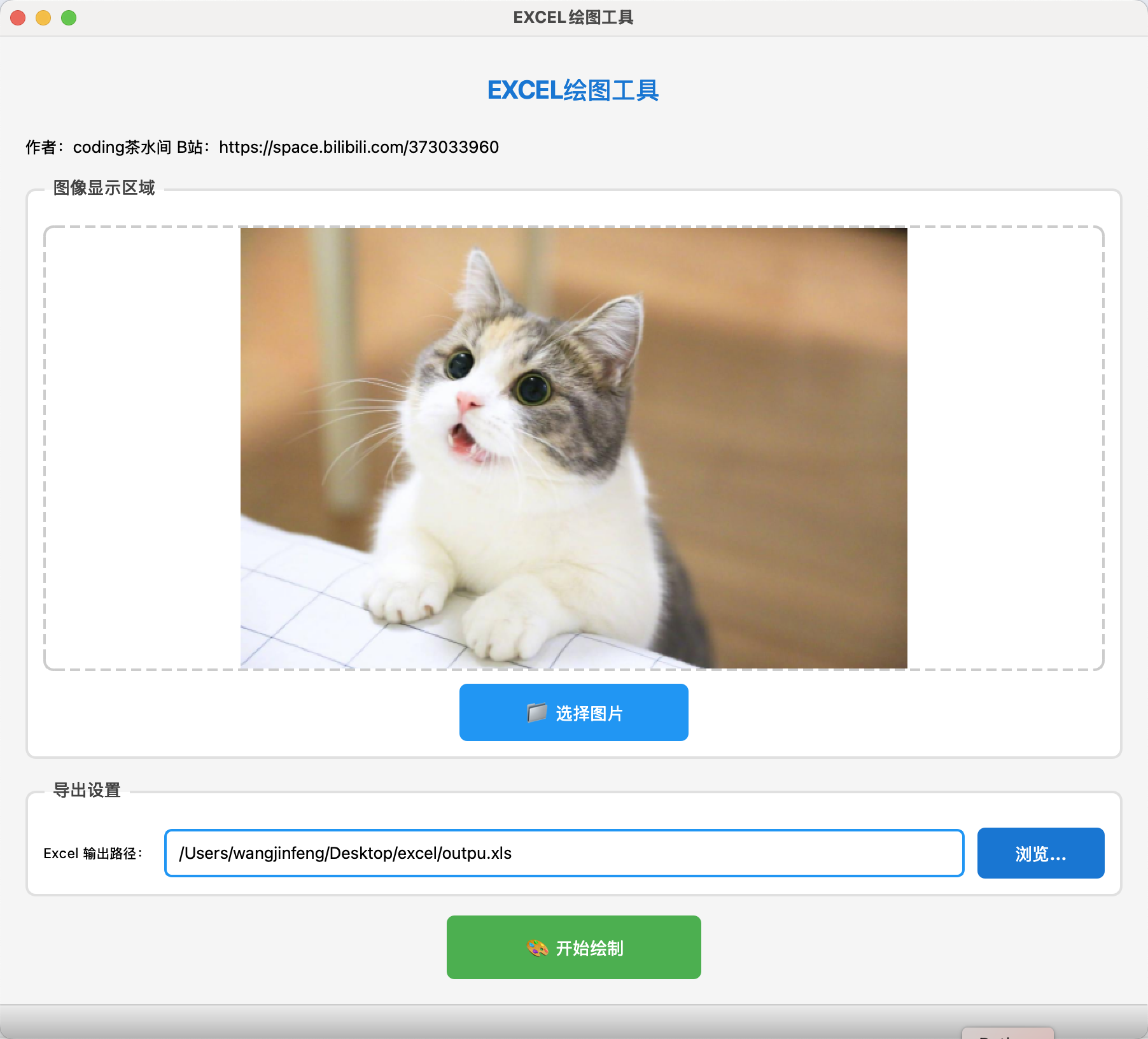
- GUI 界面:PyQt5 提供简单界面,选择图片和保存路径,一键绘制,还带进度条显示。
环境准备
- Python 3.8+
- 依赖库:pip install PyQt5 opencv-python openpyxl numpy
- UI 文件:用 Qt Designer 设计 excel_ui.py(我用的是一个简单的窗口,包含图片预览、路径输入和按钮)。
如果懒得配置环境,我还打包了 EXE 可执行文件(脱离 Python 环境)
完整代码
下面是核心代码,分为主窗口类和入口。代码不长,注释详尽。
import sys from PyQt5.QtWidgets import QApplication, QMainWindow, QFileDialog, QMessageBox, QProgressDialog from PyQt5.QtGui import QImage, QPixmap from excel_ui import Ui_MainWindow # Qt Designer 生成的 UI 文件 from PyQt5.QtCore import Qt, QTimer import cv2 import numpy as np import openpyxl from openpyxl.styles import PatternFill from openpyxl.utils import get_column_letter class MainWindow(QMainWindow, Ui_MainWindow): def __init__(self, parent=None): super().__init__(parent) self.setupUi(self) self.img_ori = None # 存储原始图像 def select_pic(self): """选择图片并预览""" file_path, _ = QFileDialog.getOpenFileName(self, "选择图片", "", "Image Files(*.png *.jpg *.jpeg *.bmp)") if file_path: self.img_ori = cv2.imread(file_path) img = cv2.cvtColor(self.img_ori, cv2.COLOR_BGR2RGB) h, w, ch = img.shape bytes_per_line = ch * w q_image = QImage(img.data, w, h, bytes_per_line, QImage.Format.Format_RGB888) q_pixmap = QPixmap.fromImage(q_image) self.imageLabel.setPixmap(q_pixmap.scaled( self.imageLabel.width(), self.imageLabel.height(), Qt.AspectRatioMode.KeepAspectRatio, Qt.TransformationMode.SmoothTransformation )) def select_excel(self): """选择 Excel 保存路径""" file_path, _ = QFileDialog.getSaveFileName( self, "设置 Excel 路径", "", "Excel Files (*.xlsx *.xls)" ) if file_path: self.excelPathLineEdit.setText(file_path) return file_path else: return None def huizhi(self): """绘制图片到 Excel""" if not hasattr(self, 'img_ori') or self.img_ori is None: QMessageBox.warning(self, "警告", "请先选择图片!") return excel_path = self.excelPathLineEdit.text() if not excel_path: QMessageBox.warning(self, "警告", "请先选择 Excel 文件保存路径!") return try: # 强制缩放宽度为 320,高度按比例计算 min_width = 320 image = self.img_ori height, width = image.shape[:2] scale_factor = min_width / width new_width = min_width new_height = int(height * scale_factor) image = cv2.resize(image, (new_width, new_height)) # 创建 Excel 工作簿 workbook = openpyxl.Workbook() sheet = workbook.active # 设置单元格为正方形(宽度 3,高度 17) for col in range(1, new_width + 1): sheet.column_dimensions[get_column_letter(col)].width = 3 for row in range(1, new_height + 1): sheet.row_dimensions[row].height = 17 # 创建进度条 progress = QProgressDialog("正在绘制图片到 Excel...", "取消", 0, new_height, self) progress.setWindowTitle("进度") progress.setWindowModality(Qt.WindowModal) progress.setValue(0) # 遍历图片像素并填充 Excel 单元格 for y in range(new_height): if progress.wasCanceled(): break for x in range(new_width): b, g, r = image[y, x] # OpenCV 默认 BGR 格式 color = "{:02x}{:02x}{:02x}".format(r, g, b) # 转换为 RGB 格式的十六进制 if color == "000000": color = "010101" # 纯黑色替换为深灰色 fill = PatternFill(start_color=color, end_color=color, fill_type="solid") sheet.cell(row=y + 1, column=x + 1).fill = fill progress.setValue(y + 1) QApplication.processEvents() # 确保 UI 更新 # 保存 Excel 文件 if not progress.wasCanceled(): workbook.save(excel_path) QMessageBox.information(self, "成功", "图片已成功绘制到 Excel 文件!") progress.close() except Exception as e: QMessageBox.critical(self, "错误", f"绘制失败: {str(e)}") if __name__ == '__main__': app = QApplication(sys.argv) window = MainWindow() window.show() sys.exit(app.exec()) 



![洛谷 P11345 [KTSC 2023 R2] 基地简化 题解](http://www.itfaba.com/wp-content/themes/kemi/timthumb.php?src=http://www.itfaba.com/wp-content/themes/kemi/img/random/2.jpg&w=218&h=124&zc=1)
