

介绍
今天接到一个需求,需要自定义一个Input输入框,我们的项目使用React + Ant Design进行开发,按理说Ant Design已经提供了非常丰富的组件样式,但有时候还是无法满足特定的需求,比如我们的输入框要求渲染成下面的样子
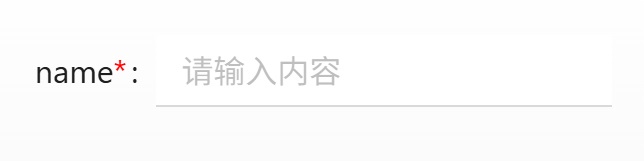
而Ant Design的Input组件默认的渲染结果是这样的。


仔细观察这两个输入框,他们的区别如下:
- 输入框的样式不同,自定义的输入框要求用下划线。
- 必选标志(红色星号)位置不同,自定义的输入框必选标志在label的右侧。
下面我们依次来实现这两个需求:
Input组件使用下划线样式
Ant Design的Input提供了variant属性来控制输入框的样式,我们可以将其设置为underline来实现下划线样式。
<Input variant="underlined" // 设置下划线样式 style={{ width: '200px' }} placeholder="请输入内容" /> 调整必选标志位置
Ant Design的Input组件并未提供相关设置,但是Form组件提供了requiredMark属性来控制必选标志的样式,我们可以通过这个属性来自行渲染必选标志,这个方式非常灵活,可以渲染成任何你想要的样子。
首先定义一个函数用来渲染自定义的必选标志,这个函数接受两个参数,一个是标签,另一个是boolean变量,用来指示当前控件是否为必选项。
函数逻辑也十分简单,首先渲染label。然后当required为true时,渲染一个红色的星号,否则不渲染任何内容。
const customizeRequiredMark = (label: React.ReactNode, { required }: { required: boolean }) => ( <> {label} {required ? <span style={{color: 'red'}}>*</span> : null} </> ); 接下来,将Input组件用Form包裹起来,并应用上面的自定义函数即可。
// 使用requiredMark属性来应用自定义的必选标志 <Form requiredMark={customizeRequiredMark}> <Form.Item label='name' name='name' rules={[{ required: true }]}> <Input variant="underlined" style={{ width: '200px' }} placeholder="请输入内容" /> </Form.Item> </Form> 完整代码如下:
import { Form, Input } from 'antd'; import React from 'react'; const customizeRequiredMark = (label: React.ReactNode, { required }: { required: boolean }) => ( <> {label} {required ? <span style={{color: 'red'}}>*</span> : null} </> ); export default function CustomizeInput() { return ( <Form requiredMark={customizeRequiredMark}> <Form.Item label='name' name='name' rules={[{ required: true }]}> <Input variant="underlined" style={{ width: '200px' }} placeholder="请输入内容" /> </Form.Item> </Form> ); } 今天就到这里了,我们明天见,码字不易,如果觉得有用就关注一下,您的关注,是我持续输出的动力!



![洛谷 P11345 [KTSC 2023 R2] 基地简化 题解](http://www.itfaba.com/wp-content/themes/kemi/timthumb.php?src=http://www.itfaba.com/wp-content/themes/kemi/img/random/1.jpg&w=218&h=124&zc=1)
