

功能描述
产品要求在h5页面实现集锚点、吸顶及滑动高亮为一体的功能,如下图展示的一样。当页面滑动时,内容区域对应的选项卡高亮。当点击选项卡时,内容区域自动滑动到选项卡正下方。


布局设计
css 布局
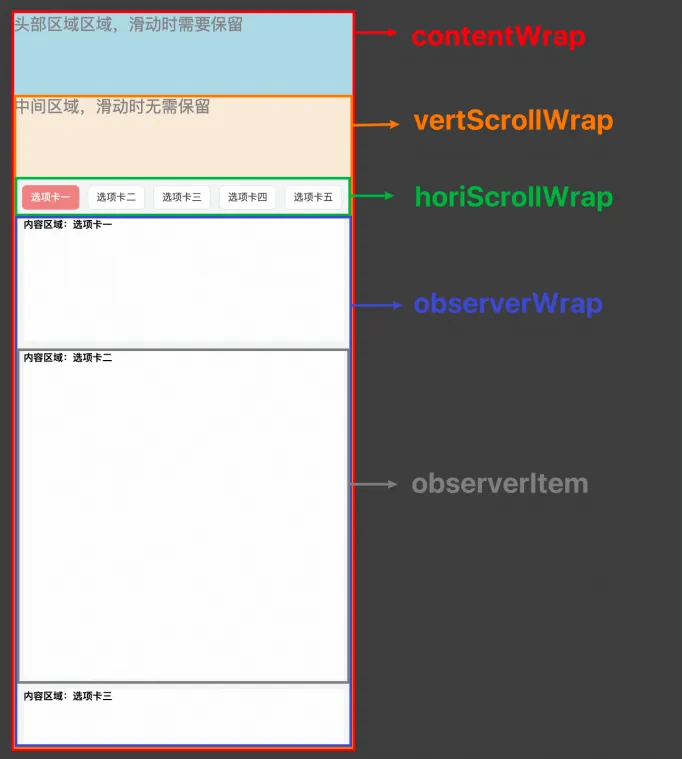
为了更清晰的描述各功能实现的方式,将页面布局进行了如下的拆分。
★ 最外层的元素定义为 contentWrap,是使用 Intersection 定义的观察根元素。
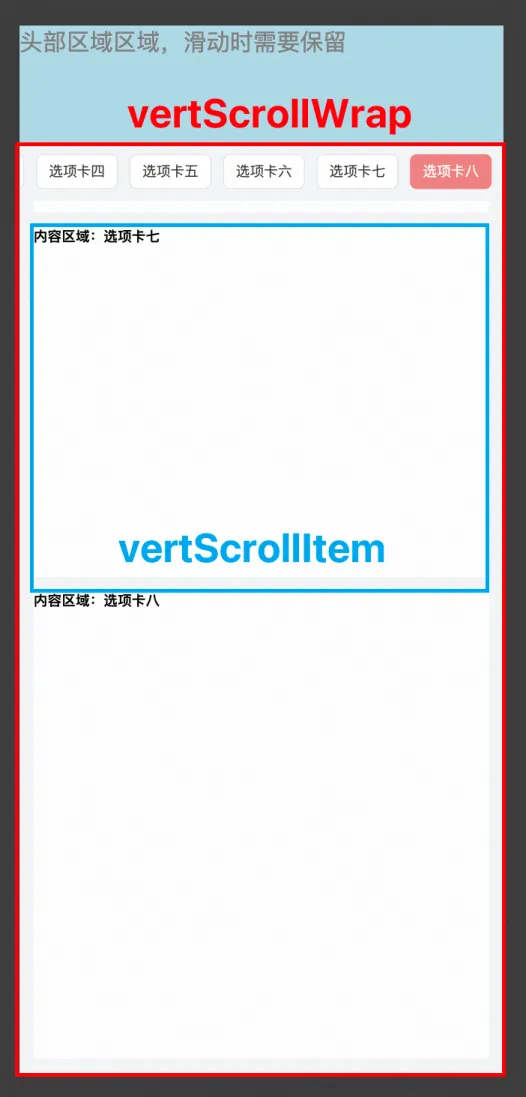
★ 所有可纵向滑动的元素包裹在 vertScrollWrap 中,也是粘性定位需要找到的父元素。
★ 横向可滑动的导航栏是 horiScrollWrap ,实现吸顶功能需要设置粘性定位。
★ observerWrap 用来包裹可观察的元素,observerItem 用来形容每一个可观察的子元素。
数据结构
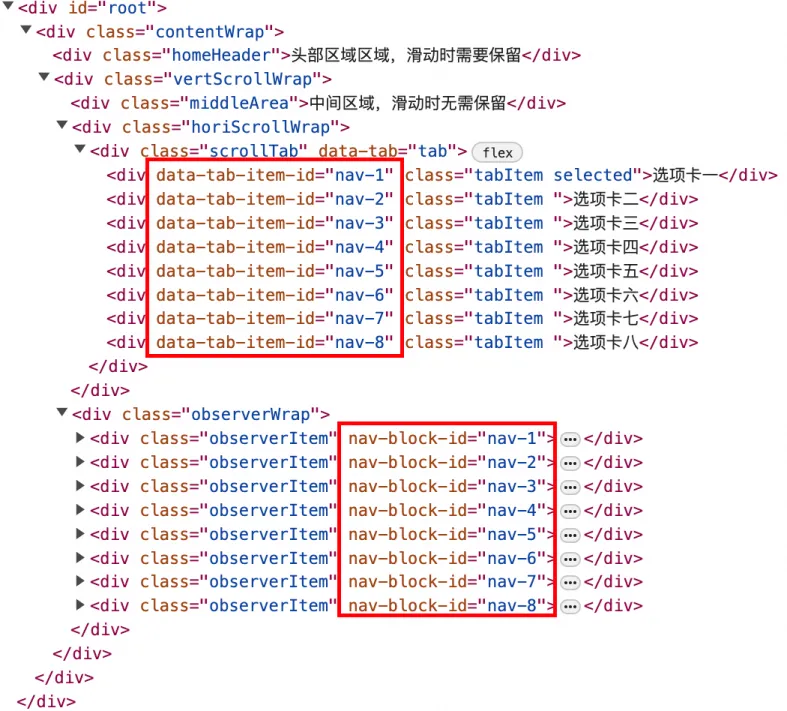
导航栏的数据结构为数组,里面包括了选项卡需要显示的文案,对应的值,以及唯一值 key 。
const list = { label: "选项卡一", value: "1", key: "1", height: 150, // 模拟使用,真实场景并不需要,数据会自动将盒子撑开 }] 在我们真实的业务场景中,导航栏的标题来源于后端接口,内容区域也需要根据标题类型结合数据展示不同的内容,在获取接口数据后,我会为每一条数据增加一个随机的 key(非索引值,不会重复的8位哈希值) ,在选项卡和内容区域增加自定义属性,如 data-tab-item-id,这样可以精准的获取到所需要的 dom 元素。
选项卡吸顶
按照这个场景,首先把选项卡横向滚动及吸顶的功能实现。这里代码语法很简单,通过 position: sticky 就能实现,但需要注意的是,这里的 dom 元素布局很重要,父元素需要包裹滑动时无需展示的中间区域,以及选项卡、及里面的内容区域。
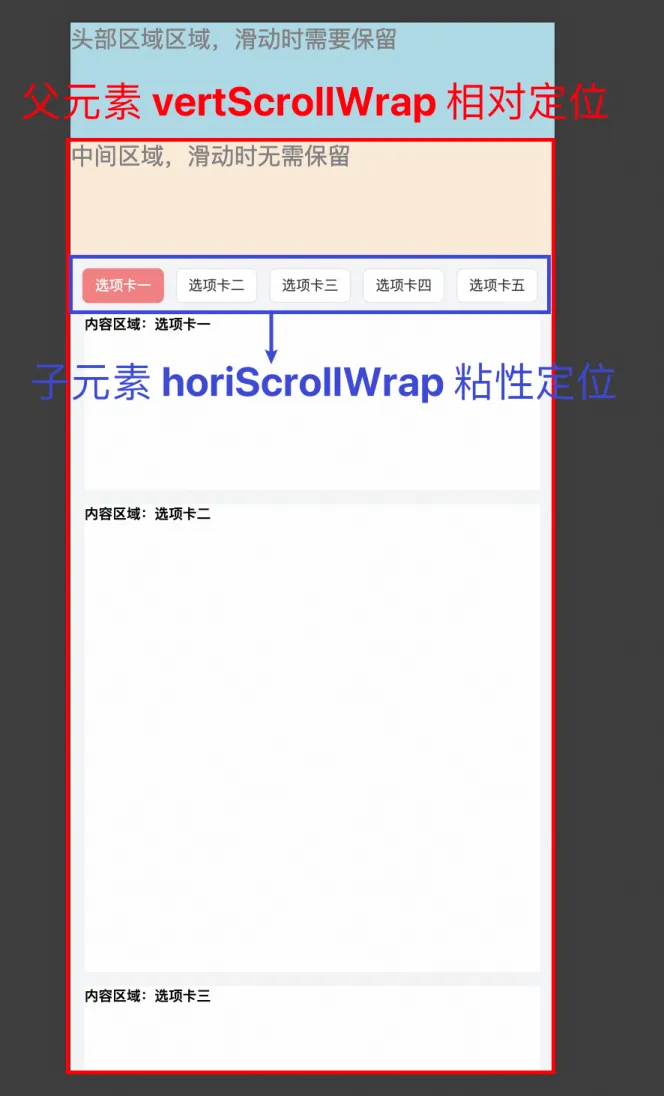
具体代码如下,这样就能实现向上滑动时,选项卡一整行固定在头部区域和内容区域之间。
// 父元素 .vertScrollWrap { position: relative; overflow: scroll; height: calc(100vh - 100px); } // 子元素 .horiScrollWrap { position: sticky top: 0 } 滑动导航高亮
当手指触摸页面滑动时,我们需要知道当前出现在可视区域的内容区域是哪些,传统方案可以通过绑定 scroll 方法,这里我使用的是 IntersectionObserver,通过观察元素与父元素的交叉状态,注意⚠️ 这个api有一定的浏览器版本要求。
map 保存 dom 结构信息
在页面滑动时,需要知道每个内容区域距离父元素顶部的距离,找出距离顶部最近的元素,才能高亮对应的选项卡。当选项卡点击时,我们希望知道每个内容区域的高度,高度计算后,滚动整体到指定的高度,让选项卡对应的内容元素放在选项卡的最下方。
根据以上逻辑,需要每个内容模块的属性,这里我使用map来保存这些数据,key 为 dom 元素,value 值为对象,其中包含是否与父元素相交、距离顶部元素、元素高度等属性。
// 初始化map domMap = new Map(); // 设置map属性 setDomMap = (dom, obj) => { const element = this.domMap.get(dom); const value = { key: element?.key, top: element?.top, height: element?.height, index: element?.index, isIntersecting: element?.isIntersecting, ...obj, }; this.domMap.set(dom, value); }; IntersectionObserver 观察相交状态
使用 new IntersectionObserver(callback[, options]) 来定义观察逻辑。

初始化 domMap
在组件挂载时,初始化map数据,遍历所有的内容区域元素。
const prefix = "nav"; const blockId = `${prefix}-block-id`; // 每一个 observerItem 绑定 nav-block-id 的属性, 为了保存其 key 值 const observerNodes = [ ...contentWrap.querySelectorAll(`[${blockId}^="${prefix}-"]`), ]; observerNodes.forEach((el, index) => { this.observer.observe(el); const attr = el.getAttribute(blockId); const key = attr?.split("-")?.[1]; this.setDomMap(el, { isIntersecting: false, key, index, top: -1, height: -1, }); }); callback 定义相交规则
this.observer = new IntersectionObserver((entries) => { entries.forEach((entry) => { // 更新 isIntersecting 属性,是否相交 this.setDomMap(entry.target, { isIntersecting: entry.isIntersecting }); }); // 遍历所有属性,更新距离顶部高度 Array.from(this.domMap.keys()).forEach((dom) => { const rect = dom.getBoundingClientRect(); this.setDomMap(dom, { top: rect.top, height: rect.height }); }); let min = 1000; let key = null; // 遍历domMap,根据每个dom元素存储的top值,找到距离父元素最近的一个dom元素 for (const [, value] of this.domMap) { if (value.isIntersecting) { if (value.top < min) { min = value.top; key = value.key; } } } // 找到这个key值后,设置选项卡高亮,saveInfo.clickFlag 这里是判断当前操作是滑动还是手动点击了选项卡,如果手动点击选项卡后执行的滚动逻辑,则不再这里重复复制 if (key && !saveInfo.clickFlag) { this.setActiveKey(key); } saveInfo.clickFlag = false; }, options); options 中定义文档视口的属性
const options = { root: contentWrap, // 监听元素的祖先DOM元素 rootMargin: `-${marginTop}px 0px 0px 0px`, // 计算交叉值时添加至根的边界盒中的一组偏移量,marginTop 是头部区域+选项卡的高度 threshold: 0, // 规定了一个监听目标与边界盒交叉区域的比例值 }; 设置选项卡高亮
设置选项卡高亮只需要通过 state 来绑定一个变量,这里需要注意两个逻辑⚠️。
- 当需要高亮的选项卡不在当前可视区域内,需要将整个选项卡整体向左边滑动,露出高亮的选项卡。
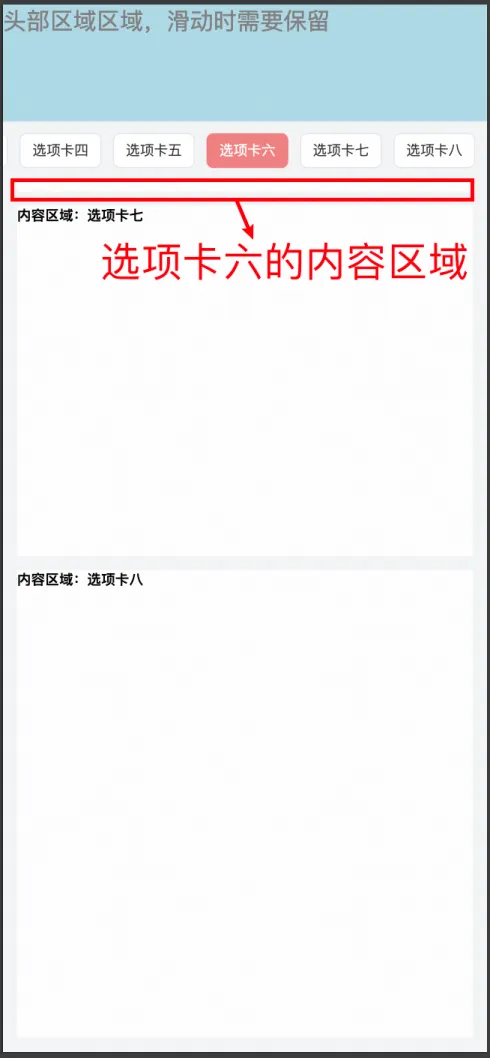
- 当页面已经滑到底时,高亮的选项卡仍然可视区域内最靠近选项卡的那一个,比如下图的选项卡六。
判断选项卡是否在可视区域
首先是判断需高亮的选项卡是否在可视区域内,如果在可视区域内也就不需要再左滑了。
isInViewport = (element) => { const rect = element.getBoundingClientRect(); return ( rect.top >= 0 && rect.left >= 0 && rect.bottom <= (window.innerHeight || document.documentElement.clientHeight) && rect.right <= (window.innerWidth || document.documentElement.clientWidth) ); }; 计算左滑的距离
可以通过即将高亮的选项卡dom元素来计算,如果每滑动一次都要进行dom计算会比较的耗费性能,更建议一开始就将每一个选项卡元素距离左边的x轴距离保存起来,在组件初始化的时候使用一个对象保存起来。
calcTabsLeft() { this.tabsObj = {}; // 为所有选项卡元素都绑定一个属性,格式为 data-tab-item-id={`${prefix}-${item.key}`} const tabs = document.querySelectorAll(`[data-tab-item-id]`); tabs.forEach((tab) => { const rect = tab.getBoundingClientRect(); // 拆分出每个元素绑定在 dom 上的 key 值 const key = tab.getAttribute("data-tab-item-id"); this.tabsObj[key] = rect.x; }); } 判断当前展示内容是否已滑动到底部
canElementScrollDown = () => { // vertScrollWrap 是上图所标记出来的,滑动元素的父级 return vertScrollWrap.scrollTop < vertScrollWrap.scrollHeight - vertScrollWrap.clientHeight; }; 导航栏横向滑动
为每一个 horiScrollItem 定义了 data-tab-item-id 属性,用于记录其 key 值。
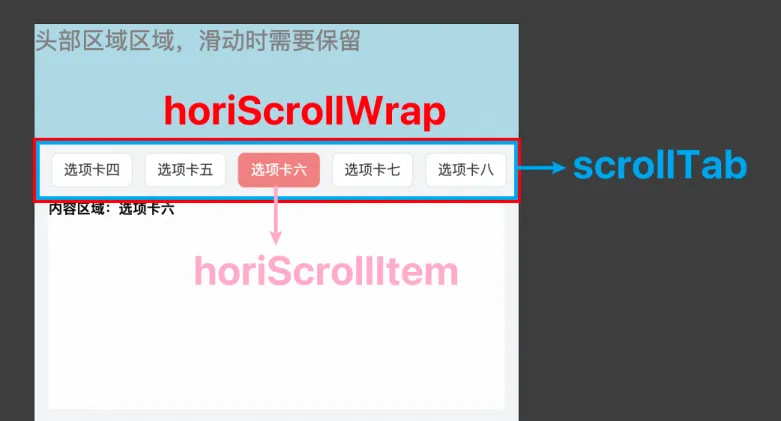
navScroll() { const { activeKey } = this.state; // 可横向滚动选项卡父级 const scrollTab = document.querySelector('[data-tab="tab"]'); // 需滑动的选项卡元素 const horiScrollItem = scrollTab?.querySelector( `[data-tab-item-id=${prefix}-${activeKey}]` ); // 如果选项卡元素存在并且不在可视区域内,才滑动 if (horiScrollItem && !this.isInViewport(horiScrollItem)) { const navDataId = `${prefix}-${activeKey}`; const elementX = this.tabsObj[navDataId] - 12; scrollTab.scrollTo(elementX, 0); } } 接着就可以定义高亮选项卡的方法
setActiveKey = (key) => { // 如果已经滑动到底部,则不继续设置高亮选项卡 if (!this.canElementScrollDown()) return; this.setState( { activeKey: key, }, () => { // 判断选项卡是否在可视区域内,如果不是,则滑动到可视区域内 this.navScroll(); } ); }; 锚点跳转
在点击选项卡的时候,通过选项卡自定义属性上的 key 值找到对应内容区域的 dom 元素,再计算出它和父元素的距离,将对应的 vertScrollItem 滑动到可视区域即可。
这里需要注意⚠️的是,锚点元素已经完全出现在可视区域或者已经滑到底部时,内容区域不会再向上滑动。比如下图中,点击选项卡七和选项卡八展示的页面形式是一样的,因为他们对应的内容区域已经完全展示出来了。如果设计为向上滑动,则会页面底部很大一片空白。
计算内容区域与父级的距离
getTop = (key) => { let scrollTop = 0; Array.from(this.domMap.keys()).forEach((dom) => { const domValue = this.domMap.get(dom); if (domValue.key === key) { scrollTop = dom.offsetTop; } }); return scrollTop; }; 点击锚点后滑动到可视区域
onClickTabItem = (key) => { const vertScrollWrap = document.querySelector(".vertScrollWrap"); // 导航栏高度 + 距离父元素高度 const tabs = document.querySelector(".horiScrollWrap"); const tabsHeight = tabs.getBoundingClientRect().height; const top = this.getTop(key) - tabsHeight; const observerItem = vertScrollWrap.querySelector( `[${blockId}="${prefix}-${key}"]` ); if (observerItem) { // 将 clickFlag 定义为 true 时,不会在 intersectionObserver 处因为滑动导致不相交时而再次更新选项卡高亮的值 saveInfo.clickFlag = true; const options = { left: 0, top, }; vertScrollWrap.scroll(options); } this.setState({ activeKey: key, }); }; 完整代码
以上便是滑动高亮+吸顶+锚点跳转的H5导航栏功能的分布解析,完整代码我放在了 github 上,戳 H5导航栏 anchor-sticky-nav 可查看,欢迎大家点个 star~



![洛谷 P11345 [KTSC 2023 R2] 基地简化 题解](http://www.itfaba.com/wp-content/themes/kemi/timthumb.php?src=http://www.itfaba.com/wp-content/themes/kemi/img/random/1.jpg&w=218&h=124&zc=1)
